 NaviBatch
匯入派送清單
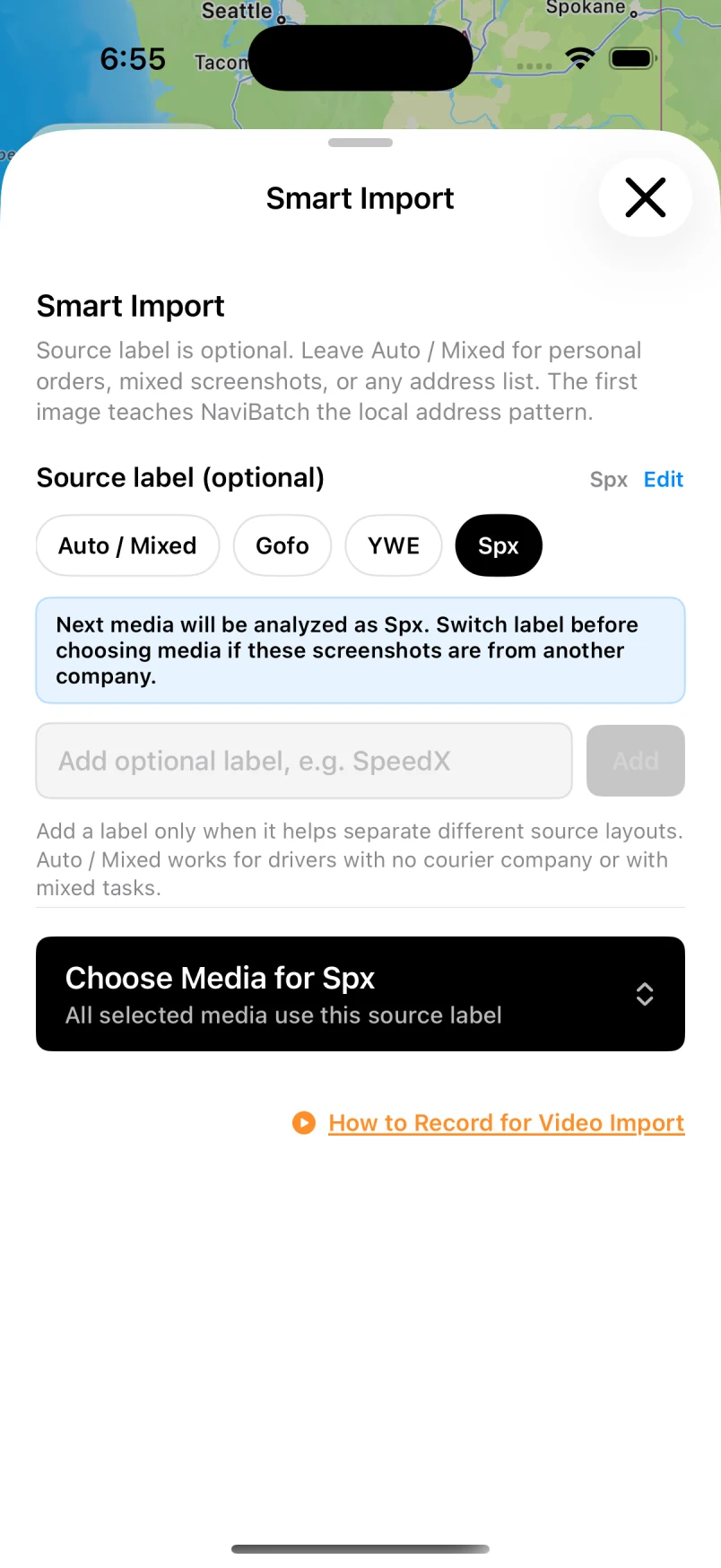
截圖、長截圖、螢幕錄影、檔案、貼上的文字,或手動輸入。NaviBatch 會讀取地址,結果由你自己檢查。
LAST MILE 快遞輔助導航 APP
在找可以一鍵把多個停靠點推送到 Apple 地圖的快遞輔助導航 App?NaviBatch 就是這樣一款 iPhone App:匯入今天的派送清單、檢查地址,再一次把最多 14 個計畫好的停靠點送進 Apple 地圖,之後由 Apple 地圖負責轉向導航。
iPhone 專用・免費下載・Pro 為選用訂閱
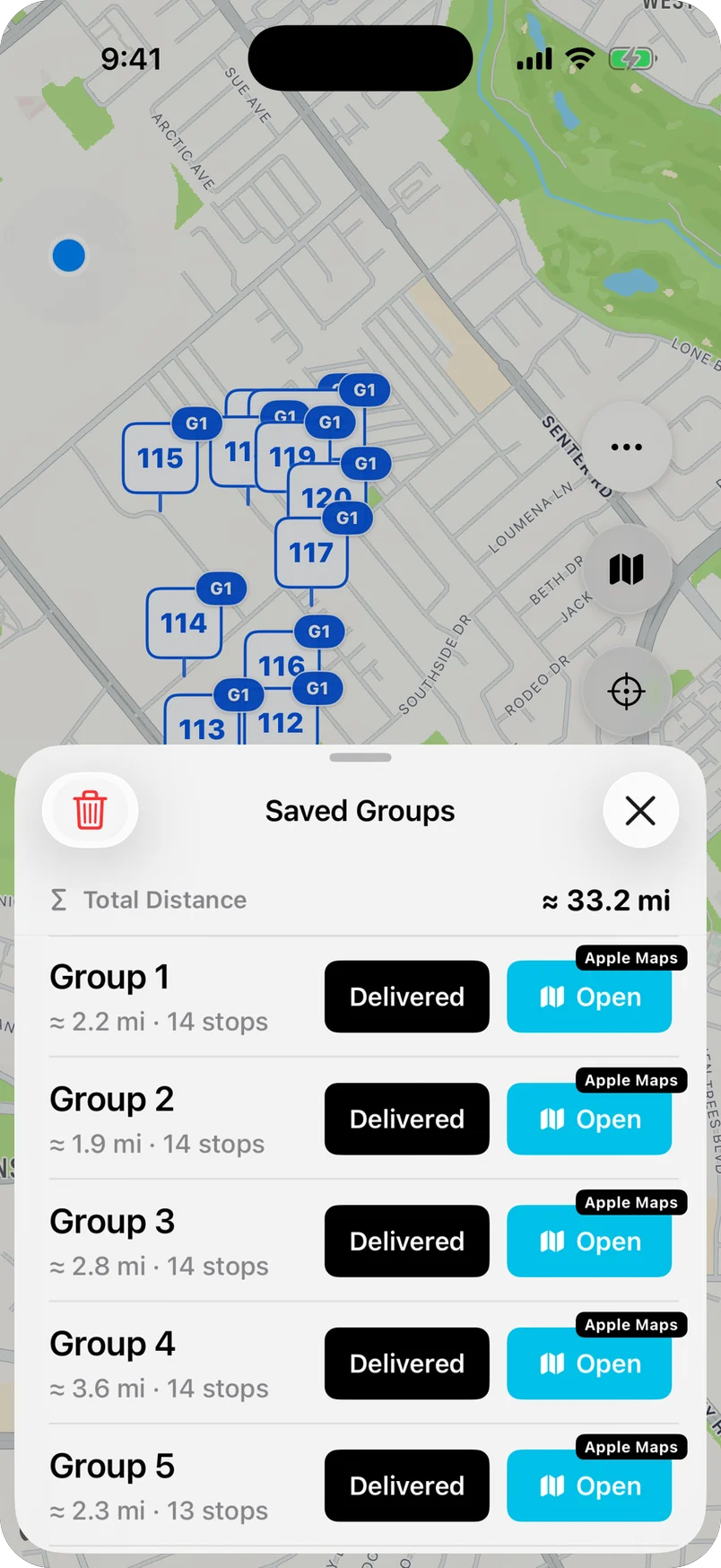
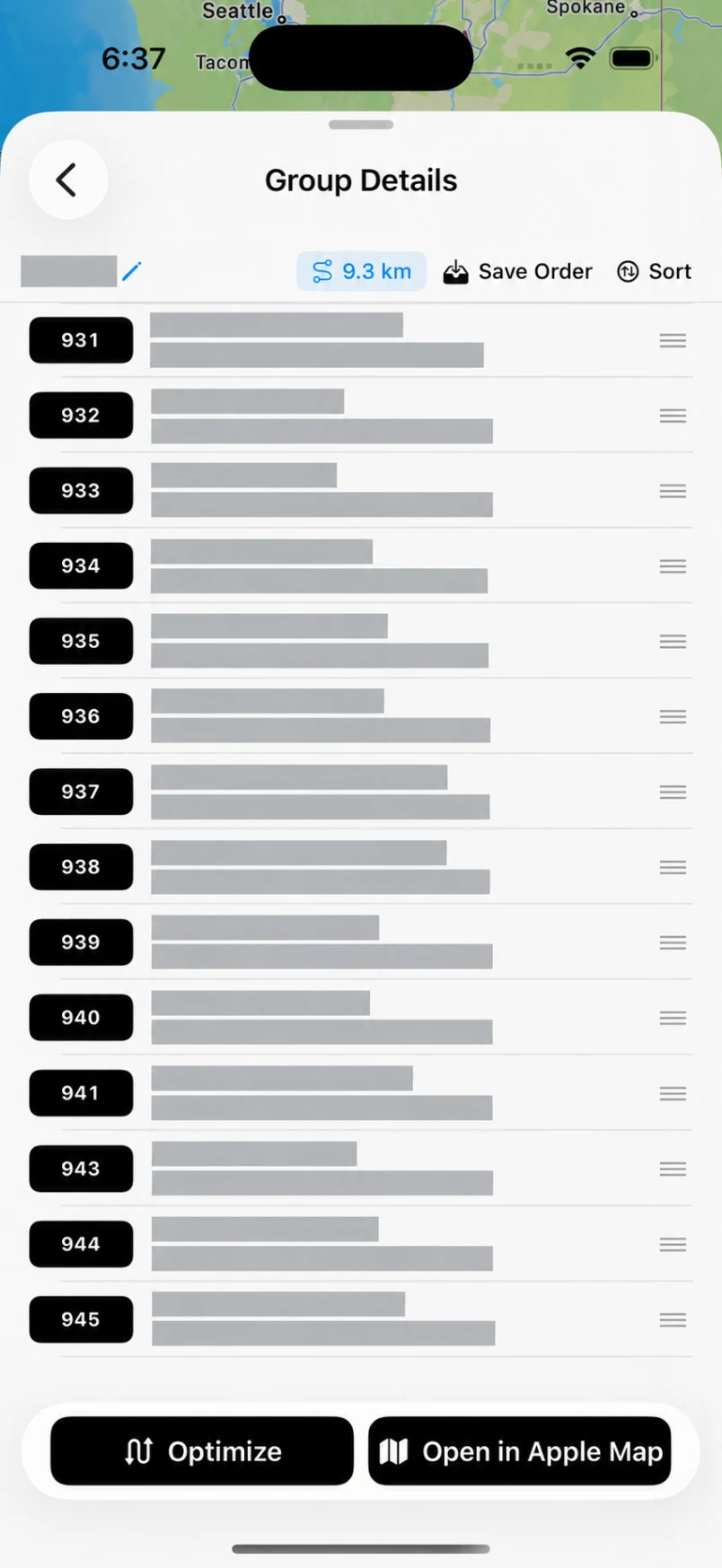
App 實際畫面(英文介面),個人地址已遮蔽。App 也提供繁體中文介面。
Apple 地圖本身就能加入停靠站,但每個地址都要自己搜尋、一個一個加。NaviBatch 先把整理清單這段準備工作做好,再把一整組停靠點一次交給 Apple 地圖。
| 項目 | 在 Apple 地圖手動加入 | 使用 NaviBatch |
|---|---|---|
| 輸入停靠點 | 逐一搜尋或點選每個地址 | 從截圖、長截圖、螢幕錄影、檔案或貼上的文字匯入,也可以手動輸入 |
| 檢查地址 | 一個一個目視確認 | 規劃前先檢查整份清單 |
| 排列順序 | 手動拖曳調整 | 可做全路線最佳化、保留匯入順序,或只最佳化選定的分組 |
| 超過 14 個停靠點 | 每次重新建立新的路線 | 把一天的路線分成幾組,走完一組再送出下一組 |
| 轉向導航 | Apple 地圖 | Apple 地圖(NaviBatch 一次最多把 14 個計畫好的停靠點交給 Apple 地圖) |
截圖、長截圖、螢幕錄影、檔案、貼上的文字,或手動輸入。NaviBatch 會讀取地址,結果由你自己檢查。
對照原始清單檢查地址與地圖上的大頭針。順序可以自由調整的清單,能做全路線最佳化;如果公司的停靠點編號就是裝車順序,也可以保留整體順序,只最佳化選定的分組。
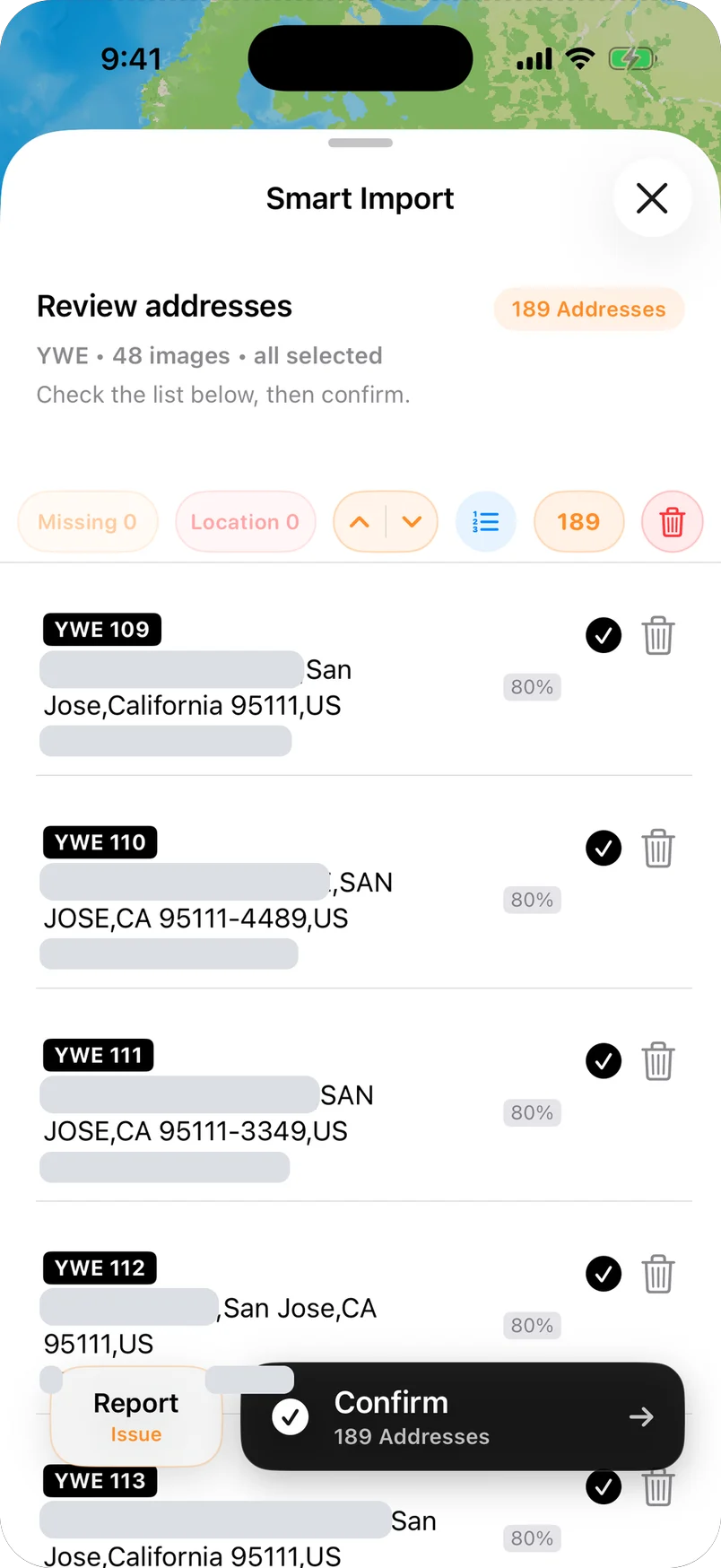
把最多 14 個計畫好的停靠點一次送進 Apple 地圖。走完這一組,回到 NaviBatch 開啟下一組。
14 是 Apple 地圖單條路線可加入的停靠站數量(Apple 的說明稱為「停靠站」),也是 NaviBatch 一次推送的組大小,並不是一天路線的上限。
一天有幾十個停靠點時,先在 NaviBatch 把整天的路線分成幾組:把第一組推送到 Apple 地圖,走完後回到 NaviBatch,再開啟下一組。路線與匯入的數量上限依方案而定。
NaviBatch 不限定特定的快遞或最後一哩(last mile)公司。任何公司的派送清單,都可以用截圖、螢幕錄影、檔案或貼上的文字匯入。來源標籤是選填的,由司機自己輸入;沒有標籤時,格式會自動辨識。
NaviBatch 是獨立的 App,與 Apple 及各家快遞公司沒有隸屬或合作關係,也不取代公司的 PDA、掃描或簽收系統。掃描、簽收與狀態回報,仍然在公司的系統裡完成。
匯入可以省下逐一輸入的時間,但最後的確認仍然在你。辨識與定位不保證完全正確,出發前請檢查這些會影響實際送達地點的地方:
截圖裡最容易漏掉或被截斷的,就是門牌號碼、樓層和房號。導航前請再核對一次。
長截圖可能出現重複的列或被截斷的文字。建立分組前,先對照原始清單檢查。
地址看起來怪怪的,或出現定位警告時,請在地圖上確認大頭針的位置,必要時自己修正。
NaviBatch 就是這樣一款給快遞司機的 iPhone App,以一鍵推送到 Apple 地圖為核心設計(專利申請中)。它可以匯入派送清單、讓你先檢查地址,再一次把最多 14 個計畫好的停靠點送進 Apple 地圖,轉向導航由 Apple 地圖完成。
一次最多 14 個計畫好的停靠點。這是 Apple 地圖單條路線可加入的停靠站數量,也是 NaviBatch 每次推送的組大小,不是一天路線的上限。
在 NaviBatch 把一天的路線分成幾組,先推送第一組,走完後回到 NaviBatch 開啟下一組。如果公司的停靠點編號就是掃描與裝車順序,可以保留整體順序,只最佳化選定的分組。路線與匯入的數量上限依方案而定。
不會。NaviBatch 負責匯入、檢查、排序與分組,導航仍由 Apple 地圖完成。NaviBatch 是獨立的 App,與 Apple 沒有隸屬或合作關係。
可以匯入截圖、長截圖、螢幕錄影、檔案(PDF、CSV、Excel)或貼上的文字,也可以手動輸入。辨識與定位不保證完全正確,所以 NaviBatch 讓你在規劃前檢查整份清單;出發前請核對門牌、樓層與房號、重複的停靠點,以及地圖上的大頭針。
可以。如果停靠點編號就是掃描與裝車順序,可以保留整體順序,必要時只最佳化選定的分組;順序可以自由調整的清單,則可以做全路線最佳化。
支援。目前的 App Store 版本也可以把停靠點送到 Google 地圖,每組最多 10 個。各地圖 App 的最新交接狀態,請見英文的「各地圖 App 的交接狀態」頁面。
不限定特定公司。任何快遞或 last mile 公司的派送清單,都可以用截圖、螢幕錄影、檔案或貼上的文字匯入。來源標籤是選填的,由司機自己輸入;沒有標籤時,格式會自動辨識。NaviBatch 是獨立的 App,與各家快遞公司沒有隸屬或合作關係,也不取代公司的掃描與簽收系統;辨識出的地址仍須自行檢查。
有。NaviBatch 提供繁體中文介面,會跟隨 iPhone 的語言設定;也可以在 iPhone 的設定中,只為 NaviBatch 選擇另一種語言。
NaviBatch 可在 App Store 免費下載,另有選用的 Pro 訂閱提供更多功能。目前的價格與是否有免費試用,請以 App 與 App Store 的顯示為準。
iPhone 專用,免費下載。Pro 為選用訂閱。