 NaviBatch
Primero toda la lista
Empieza con capturas, videos, archivos, texto pegado o entrada manual en lugar de una dirección a la vez.
RUTA CON VARIAS PARADAS EN APPLE MAPS
Importa y revisa tus direcciones, elige el orden de las paradas y envía un grupo de hasta 14 paradas planificadas a Apple Maps. En una ruta larga, termina un grupo y vuelve a NaviBatch para el siguiente.
Para iPhone · Descarga gratis · Suscripciones Pro opcionales
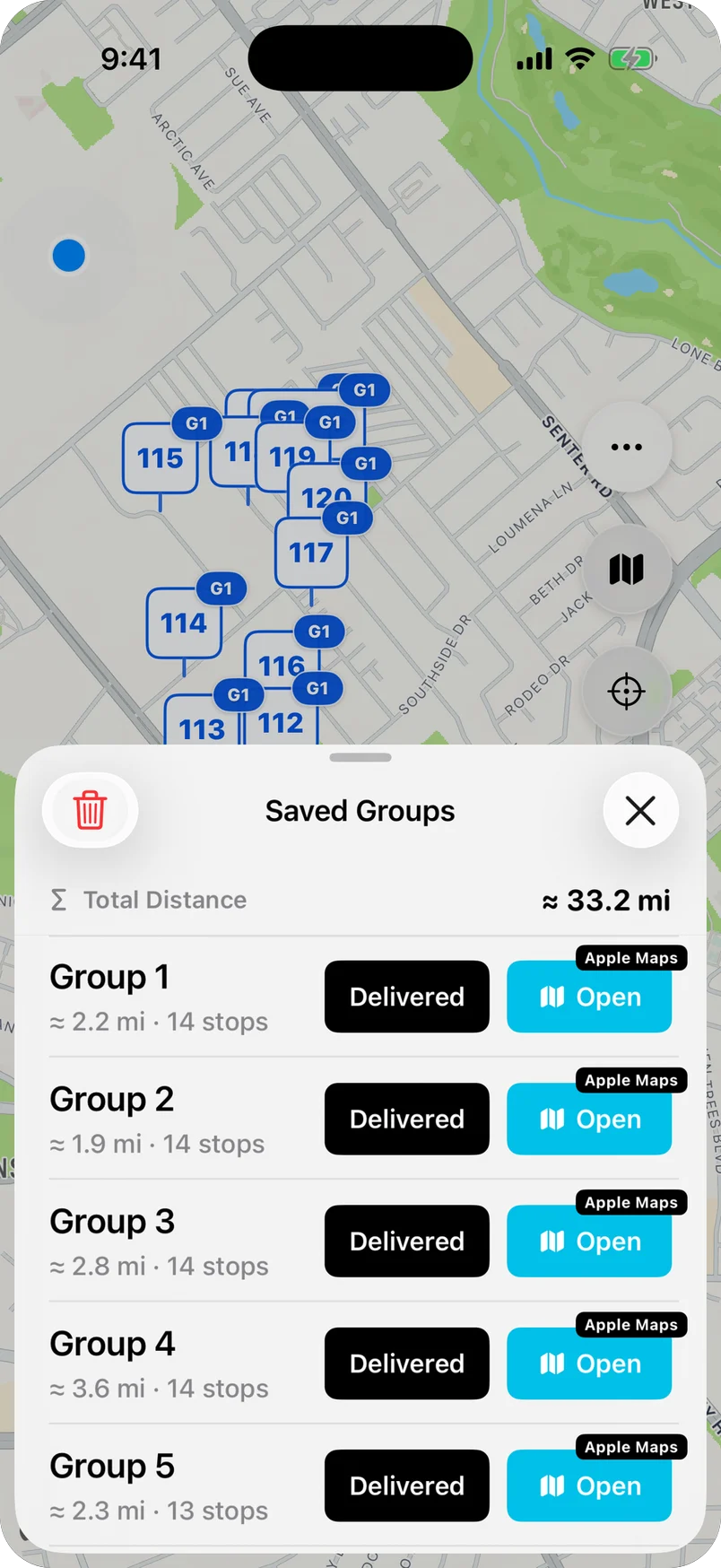
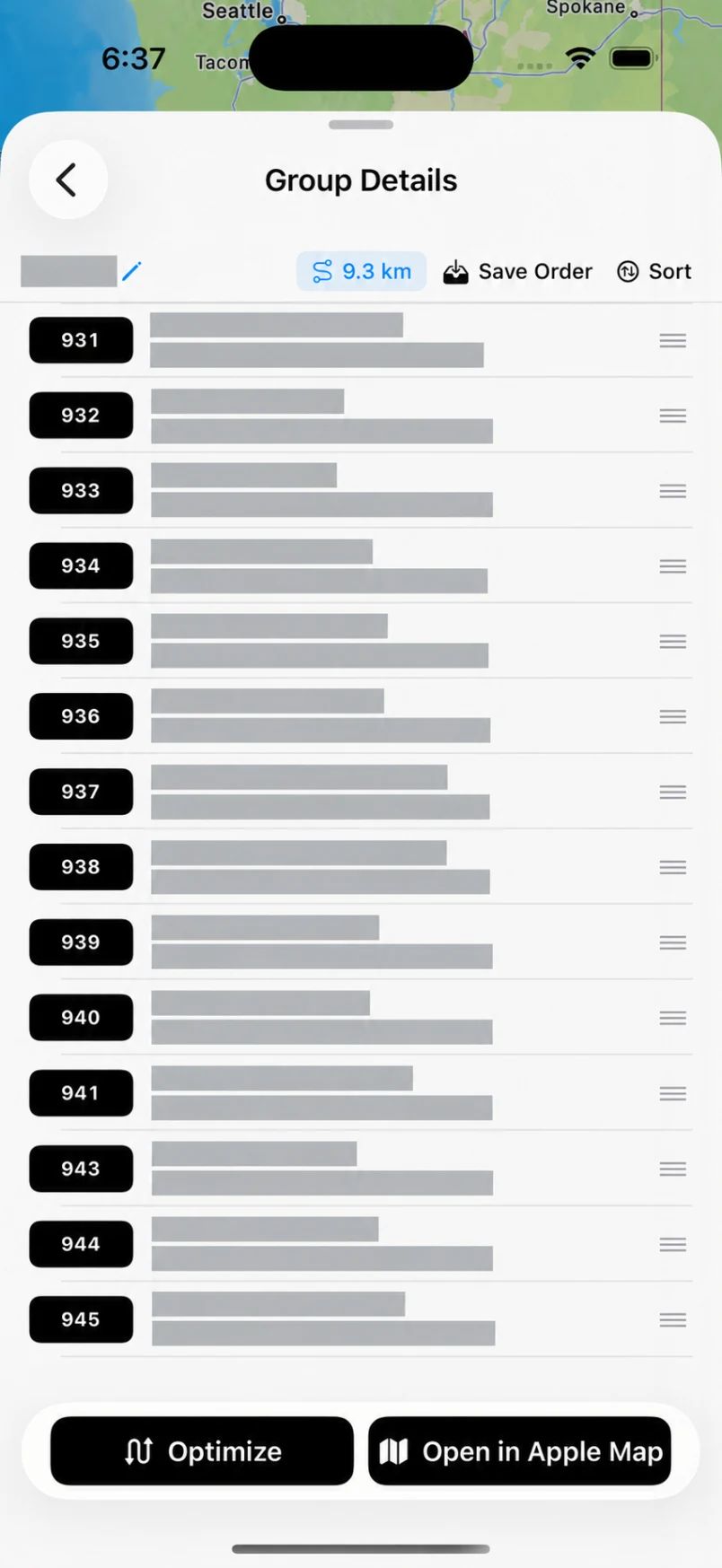
Vista real de la app con interfaz en inglés. Direcciones privadas ocultas. La app también está disponible en español.
Muchos repartidores con iPhone prefieren Apple Maps (la app Mapas) para navegar. Pero con muchas paradas, la preparación se vuelve repetitiva: copiar direcciones, agregar paradas, cambiar el orden y revisar todo antes de salir.
NaviBatch va antes de Apple Maps en tu flujo de trabajo. Reúne las paradas, limpia la lista y prepara la ruta para que Apple Maps se concentre en la navegación: guiarte en el camino. El envío con un solo toque tiene patente en trámite.
Según el Manual de uso del iPhone de Apple, en la app Mapas puedes añadir hasta 14 paradas a una ruta. NaviBatch usa ese límite documentado como tamaño de los grupos revisados.
Empieza con capturas, videos, archivos, texto pegado o entrada manual en lugar de una dirección a la vez.
Revisa el orden de las paradas y los grupos antes de pasar a la navegación.
Envía un grupo revisado de hasta 14 direcciones planificadas a Apple Maps. Los demás grupos quedan listos en NaviBatch.
Agrega la lista desde imágenes, videos, archivos, texto pegado o entrada manual.
Corrige los errores de reconocimiento antes de que la ruta pase a la navegación.
Optimiza toda la ruta, conserva el orden importado u optimiza solo dentro de un grupo seleccionado.
Abre el grupo revisado en Apple Maps. Al terminar ese tramo, vuelve a NaviBatch y envía el siguiente grupo.
En NaviBatch, el orden de la ruta y el envío son dos decisiones distintas. Enviar un grupo a Apple Maps no elige el orden automáticamente: revisas la lista, eliges el alcance de la optimización y luego envías el grupo confirmado.
Para una lista de direcciones normal, sin un orden de la empresa que respetar.
Para rutas cargadas según números de parada: conserva el orden general y optimiza solo dentro del grupo seleccionado.
Con el orden confirmado, envía hasta 14 paradas revisadas a Apple Maps, que se encarga de la navegación.
Lo importante no es solo el número. El verdadero problema es tener un grupo limpio antes de navegar: direcciones legibles, apartamentos revisados, sin duplicados y un grupo que quepa en un envío a Apple Maps.
NaviBatch está pensado para ese flujo: revisar un grupo, enviarlo a Apple Maps, terminar ese tramo y pasar al siguiente grupo.
Manual de uso del iPhone de Apple: añadir paradas a una ruta ↗
Para repartidores, mensajeros, conductores de apps de reparto y pequeños equipos de logística que usan un iPhone en la calle. Si la lista de paradas cambia seguido o llega como captura de otro sistema, NaviBatch reduce el trabajo de preparación antes de navegar.
Sí. Según el Manual de uso del iPhone de Apple, la app Mapas permite añadir hasta 14 paradas a una ruta. NaviBatch prepara grupos revisados de ese tamaño y envía hasta 14 paradas planificadas con una sola acción.
No. El envío solo manda el grupo revisado. La optimización ocurre antes en NaviBatch, y tú eliges si optimizar toda la ruta o solo un grupo seleccionado.
Sí. Para una lista de direcciones normal sin orden fijo, NaviBatch optimiza todas las paradas revisadas antes de enviar los grupos a Apple Maps.
Conserva el orden general existente, divídelo en grupos y, si quieres, optimiza solo las direcciones del grupo seleccionado. Así no se rompe un plan de carga basado en números de parada.
No. NaviBatch prepara las direcciones, la optimización opcional, el orden y el envío por grupos. Apple Maps se encarga de la navegación paso a paso.
Sí. NaviBatch importa las direcciones y números de parada visibles en tus capturas y te deja revisarlo todo antes de planificar.
Importa y revisa tu lista en NaviBatch y abre un grupo revisado a la vez en Apple Maps.