 NaviBatch
Prima tutto l’elenco
Parti da screenshot, video, file, testo incollato o inserimento manuale invece che da singoli indirizzi.
PERCORSO CON PIÙ FERMATE IN MAPPE DI APPLE
Importa e controlla gli indirizzi, decidi l’ordine e invia a Mappe di Apple un gruppo con fino a 14 fermate pianificate. Nei giri più lunghi completi un gruppo e poi apri il successivo in NaviBatch.
Per iPhone · Download gratuito · Abbonamenti Pro facoltativi
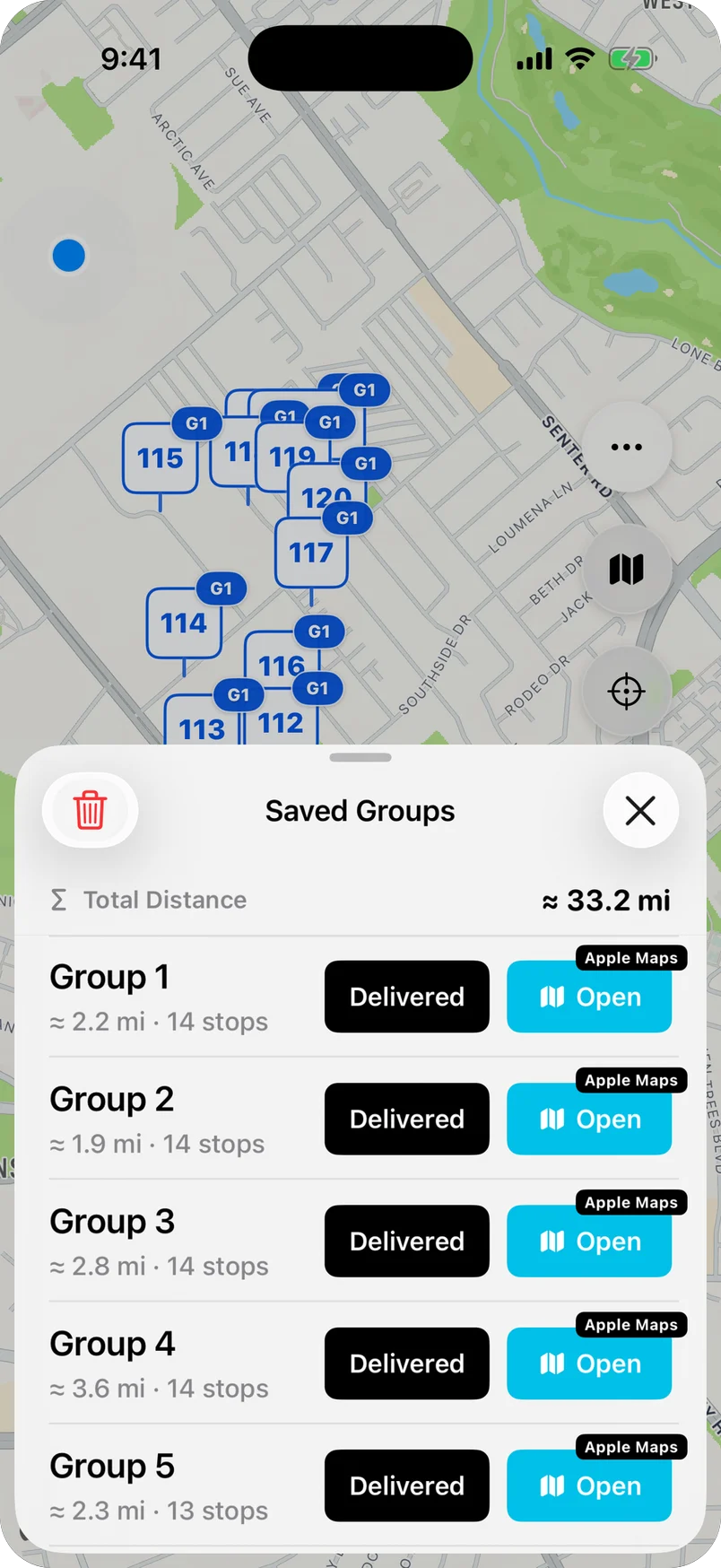
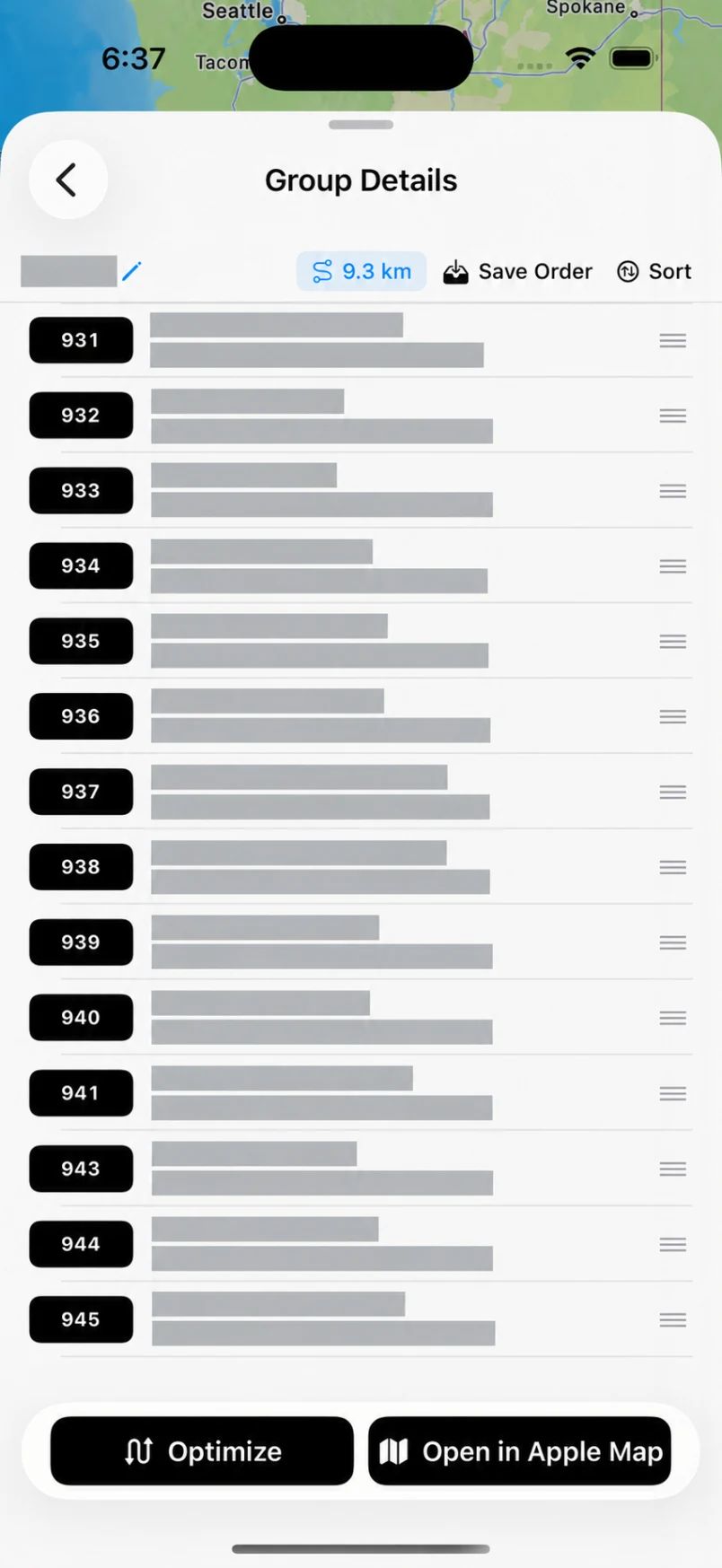
Schermata reale dell’app con interfaccia in inglese. Indirizzi privati nascosti. L’app è disponibile anche in italiano.
Molti autisti usano volentieri Mappe di Apple per la navigazione. Con molte fermate, però, la preparazione diventa faticosa: copiare indirizzi, aggiungere fermate, cambiare l’ordine e ricontrollare tutto prima di partire.
NaviBatch arriva prima di Mappe di Apple. Raccoglie le fermate, pulisce l’elenco e prepara il giro, così Mappe di Apple può concentrarsi sulla navigazione: portarti a destinazione. Il passaggio con un tocco è in attesa di brevetto.
Secondo il Manuale utente di iPhone di Apple, in Mappe puoi aggiungere fino a 14 fermate a un percorso in auto. NaviBatch usa questo limite documentato come dimensione dei gruppi controllati.
Parti da screenshot, video, file, testo incollato o inserimento manuale invece che da singoli indirizzi.
Controlla ordine e gruppi prima di passare il percorso alla navigazione.
Invia a Mappe di Apple un gruppo controllato con fino a 14 indirizzi pianificati. Gli altri gruppi restano pronti in NaviBatch.
Aggiungi la lista di consegne da immagini, fotogrammi video, file, testo incollato o inserimento manuale.
Correggi gli errori di riconoscimento prima che il percorso passi alla navigazione.
Ottimizza tutto il percorso, mantieni l’ordine importato o ottimizza solo all’interno di un gruppo selezionato.
Apri il gruppo controllato in Mappe di Apple. Finito il tratto, torna a NaviBatch e invia il gruppo successivo.
In NaviBatch ordine e passaggio sono due decisioni separate. L’invio a Mappe di Apple non decide automaticamente l’ordine: controlli l’elenco, scegli l’ambito di ottimizzazione adatto e poi passi il gruppo confermato.
Per un normale elenco di indirizzi in cui non devi rispettare un ordine dell’azienda.
Per giri caricati secondo numeri di fermata esistenti: mantieni l’ordine complessivo e ottimizza solo dentro il gruppo selezionato.
Confermato l’ordine, invii a Mappe di Apple fino a 14 fermate controllate. La navigazione la gestisce Mappe di Apple.
Non è solo una questione di numero. Il vero problema è avere un gruppo pulito prima della navigazione: indirizzi leggibili, indicazioni aggiuntive controllate, nessun doppione e un gruppo che stia in un passaggio a Mappe di Apple.
NaviBatch è costruito proprio intorno a questo flusso: controlli il gruppo, lo invii a Mappe di Apple, completi il tratto e passi al gruppo successivo.
Manuale utente di iPhone di Apple: aggiungere fermate a un percorso ↗
Per corrieri, autisti in conto terzi, padroncini e piccoli team di logistica che usano un iPhone in strada. Se l’elenco delle fermate cambia spesso o arriva come screenshot da un altro sistema, NaviBatch ti toglie molto lavoro di preparazione prima della navigazione.
Sì. Secondo il Manuale utente di iPhone di Apple puoi aggiungere fino a 14 fermate a un percorso in auto. NaviBatch prepara gruppi controllati di questa dimensione e invia fino a 14 fermate pianificate con una sola azione.
No. Il passaggio invia solo il gruppo controllato. L’ottimizzazione avviene prima in NaviBatch e decidi tu se ottimizzare tutto il percorso o solo un gruppo selezionato.
Sì. Per un normale elenco di indirizzi senza ordine fisso, NaviBatch ottimizza tutte le fermate controllate prima che i gruppi vadano a Mappe di Apple.
Mantieni l’ordine complessivo esistente, dividilo in gruppi e, se serve, ottimizza solo gli indirizzi dentro il gruppo selezionato. Così resta valido un piano di carico basato sui numeri di fermata.
No. NaviBatch prepara indirizzi, ottimizzazione facoltativa, ordine e passaggio per gruppi. La navigazione con le indicazioni svolta per svolta la gestisce Mappe di Apple.
Sì. NaviBatch importa indirizzi di consegna e numeri di fermata visibili dai tuoi screenshot e ti permette di controllare tutto prima di pianificare il percorso.
Importa e controlla la lista di consegne in NaviBatch, poi apri in Mappe di Apple un gruppo controllato alla volta.