 NaviBatch
Menos escritura
Usa capturas, imágenes largas y grabaciones de pantalla como fuente en lugar de escribir cada destino en la app de mapas.
IMPORTAR DIRECCIONES DESDE CAPTURAS E IMÁGENES LARGAS
Importa direcciones de entrega desde una captura de pantalla o una imagen larga en iPhone y compara la lista detectada con el original. Revisa filas faltantes, números de apartamento y duplicados antes de preparar tus grupos para Apple Maps.
Para iPhone · Descarga gratis · Suscripciones Pro opcionales
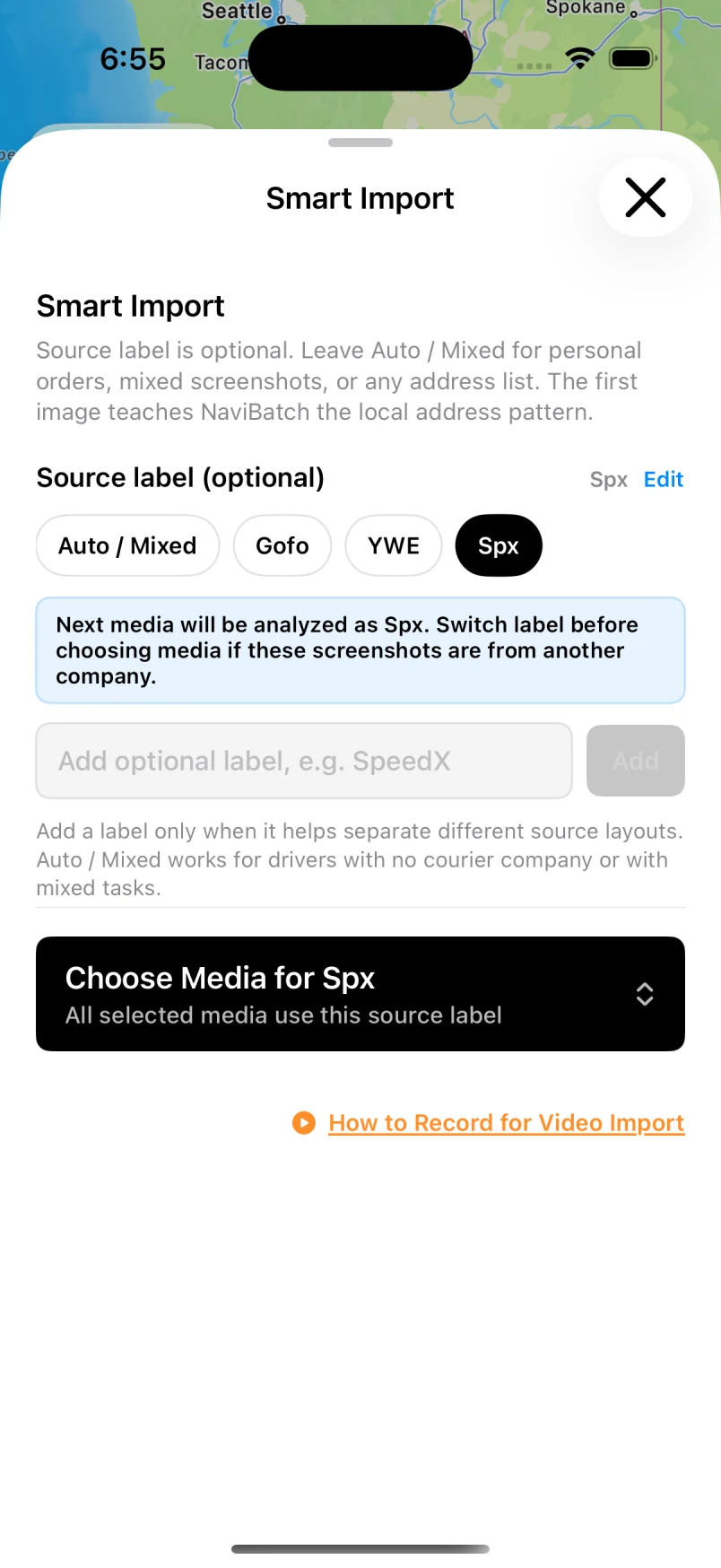
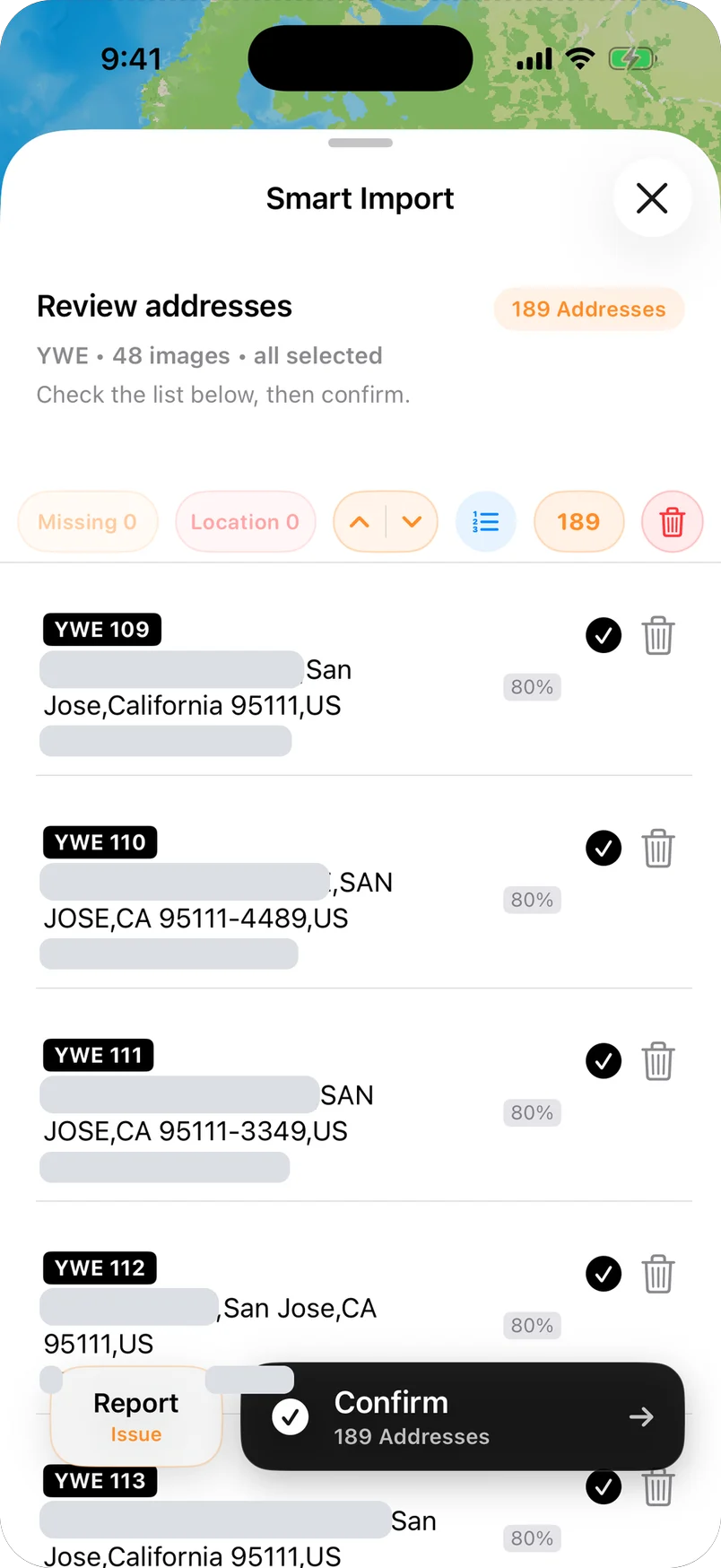
Vista real de la app con interfaz en inglés. Direcciones privadas ocultas. La app también está disponible en español.
Las direcciones suelen llegar como captura de una app de reparto, foto de una hoja de ruta, PDF o mensaje. Se leen en el teléfono, pero todavía no son una ruta.
Copiar cada dirección a mano lleva tiempo y genera errores. Con la importación de capturas subes las imágenes, NaviBatch detecta las direcciones y tú revisas y corriges el resultado antes de planificar la ruta.
Usa capturas, imágenes largas y grabaciones de pantalla como fuente en lugar de escribir cada destino en la app de mapas.
Las direcciones y números de parada detectados se revisan y corrigen antes de convertirse en paradas de la ruta.
Importa la lista, revísala, elige cómo planificar y envía un grupo de hasta 14 paradas planificadas a Apple Maps.
Agrega una o varias capturas desde tu fototeca, incluidas imágenes largas o grabaciones de pantalla.
NaviBatch extrae direcciones y números de parada y los prepara para revisión.
Quita duplicados, corrige el texto mal reconocido y conserva solo las paradas de tu ruta.
Divide la lista limpia en grupos y envíalos uno por uno a Apple Maps.
Usa capturas en las que cada dirección se lea completa y no quede tapada por botones o ventanas. La calle, el número y el apartamento deben verse juntos. Si dos capturas seguidas se superponen, busca filas duplicadas después de importar.
En una imagen larga, compara la primera dirección, una del medio y la última con la lista importada, y revisa el número de paradas antes de salir.
La importación te ahorra escribir sin quitarte el control. Revisa todo lo que pueda cambiar el destino real:
El número de apartamento, departamento, piso o puerta se pierde fácilmente en una captura. Debe estar bien antes de navegar.
Las capturas largas a veces repiten filas o cortan texto. Revisa la lista antes de agrupar.
Si una dirección se ve rara o aparece una alerta de ubicación, revisa el pin en el mapa.
Sí. NaviBatch admite imágenes largas siempre que las direcciones y los números de parada se vean y se lean bien.
Sí. Además de capturas, puedes importar fotos, grabaciones de pantalla, archivos PDF, CSV o Excel, texto pegado o agregar una dirección a mano.
Sí. Las capturas pueden tener abreviaturas, texto cortado o ruido visual. Por eso es importante revisar antes de salir.
La importación crea una lista de direcciones revisada antes de navegar. Después, NaviBatch envía hasta 14 paradas planificadas por envío a Apple Maps.
Números y apartamentos, filas cortadas, paradas duplicadas, abreviaturas difíciles de leer y todo lo que no coincida con la captura original.
Con NaviBatch, tus capturas se convierten en grupos de direcciones revisados para tu próxima ruta.