 NaviBatch
Zuerst die ganze Liste
Starte mit Screenshots, Videos, Dateien, eingefügtem Text oder manueller Eingabe statt mit einzelnen Adressen.
ROUTE MIT MEHREREN STOPPS IN APPLE KARTEN
Importiere und prüfe deine Adressen, lege die Reihenfolge fest und sende eine Gruppe mit bis zu 14 geplanten Stopps an Apple Karten. Bei längeren Touren fährst du eine Gruppe ab und öffnest danach in NaviBatch die nächste.
Für iPhone · Kostenloser Download · Optionale Pro-Abos
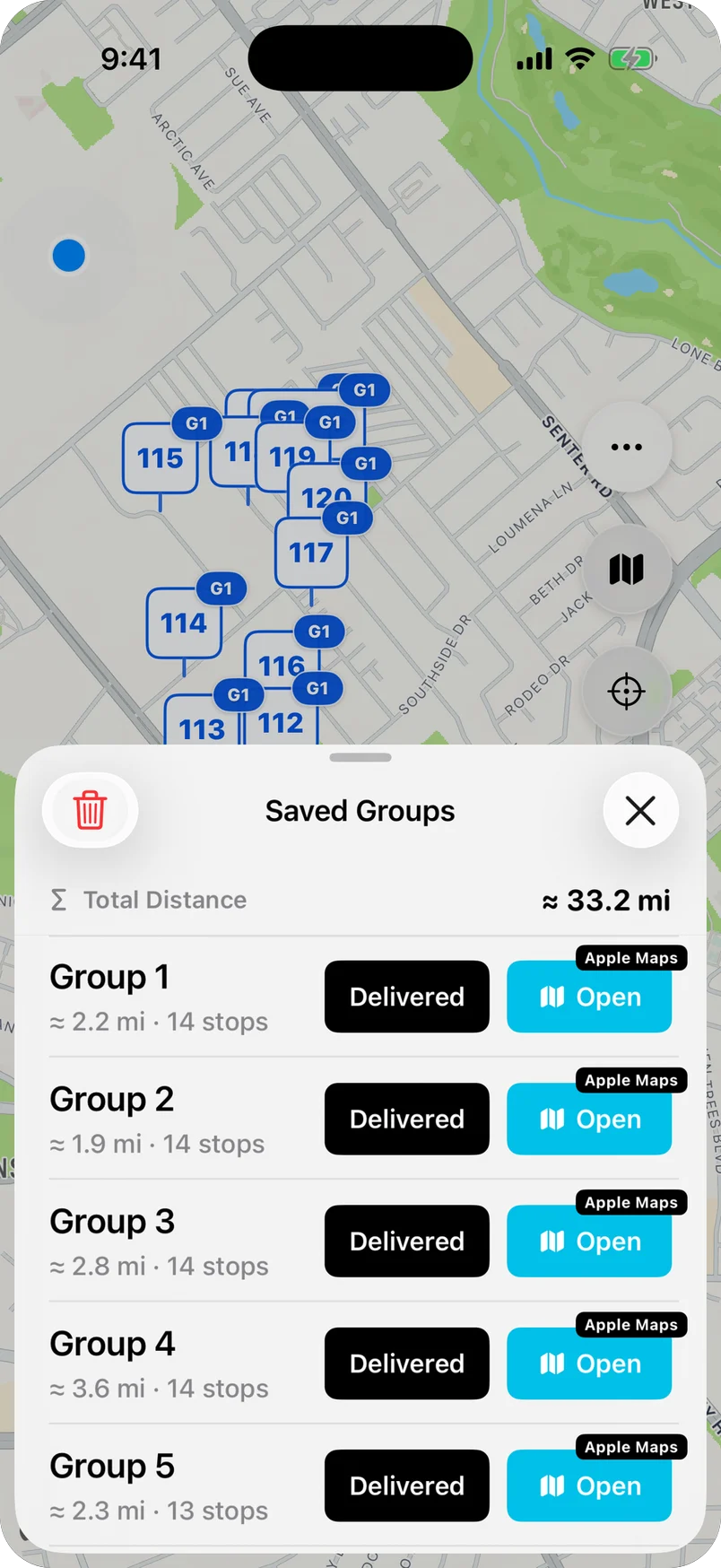
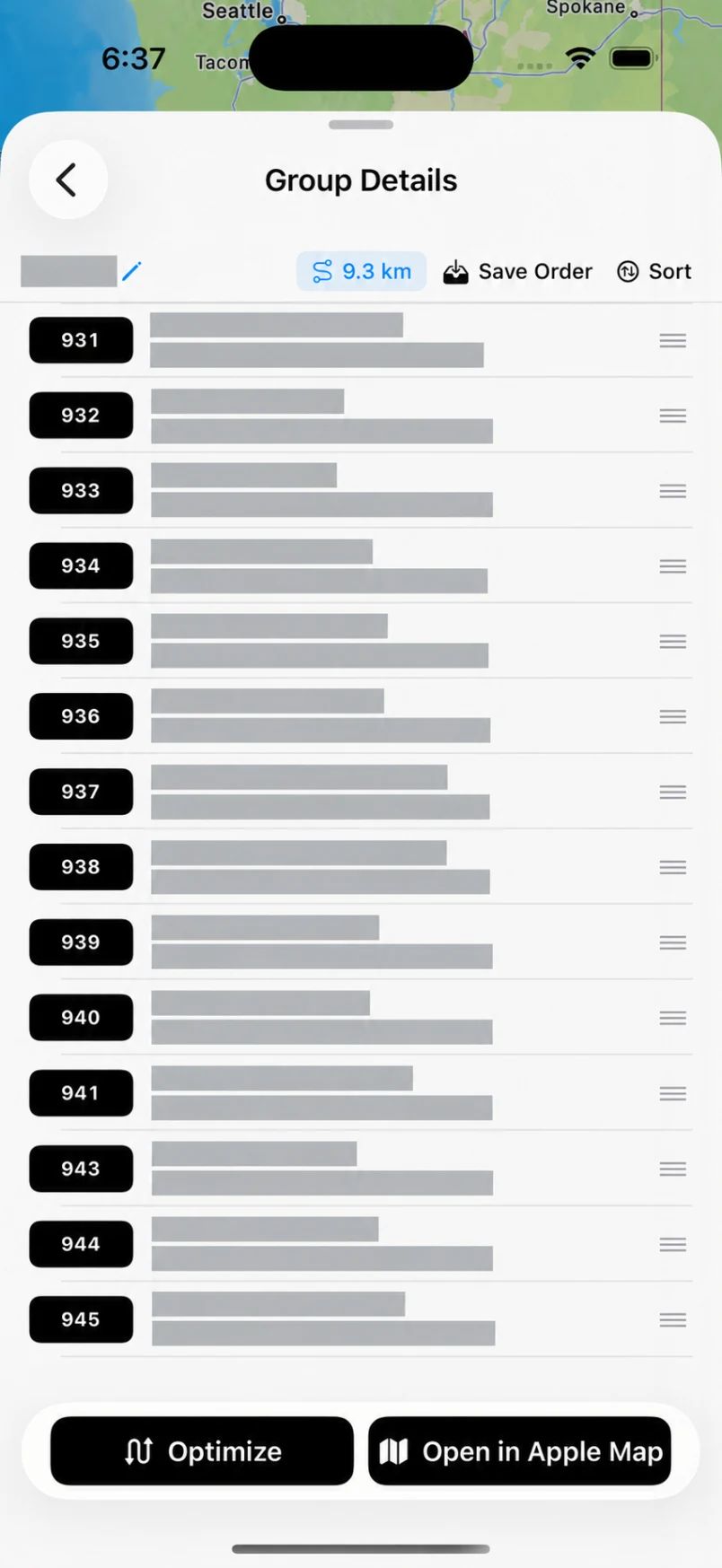
Echte App-Ansicht mit englischer Oberfläche. Private Adressen ausgeblendet. Die App ist auch auf Deutsch verfügbar.
Viele Fahrer nutzen Apple Karten gern für die Navigation. Bei vielen Stopps wird das Einrichten aber mühsam: Adressen kopieren, Stopps hinzufügen, Reihenfolge ändern und alles noch einmal prüfen, bevor es losgeht.
NaviBatch kommt im Ablauf vor Apple Karten. Die App sammelt die Stopps, bereinigt die Liste und bereitet die Tour vor, damit sich Apple Karten auf die Navigation konzentrieren kann: dich ans Ziel zu führen. Die Übergabe mit einem Tipp ist zum Patent angemeldet.
Laut dem iPhone-Benutzerhandbuch von Apple kannst du in Apple Karten bis zu 14 Stopps zu einer Fahrtroute hinzufügen. NaviBatch nutzt diese dokumentierte Grenze als Größe für geprüfte Gruppen.
Starte mit Screenshots, Videos, Dateien, eingefügtem Text oder manueller Eingabe statt mit einzelnen Adressen.
Prüfe Reihenfolge und Gruppen, bevor du die Route an die Navigation übergibst.
Sende eine geprüfte Gruppe mit bis zu 14 geplanten Adressen an Apple Karten. Die übrigen Gruppen bleiben in NaviBatch bereit.
Lieferliste aus Bildern, Videobildern, Dateien, eingefügtem Text oder manueller Eingabe hinzufügen.
Erkennungsfehler korrigieren, bevor die Route in die Navigation geht.
Die ganze Route optimieren, die importierte Reihenfolge beibehalten oder nur innerhalb einer ausgewählten Gruppe optimieren.
Die geprüfte Gruppe in Apple Karten öffnen. Nach diesem Abschnitt zurück zu NaviBatch und die nächste Gruppe senden.
Reihenfolge und Übergabe sind in NaviBatch zwei getrennte Entscheidungen. Das Senden an Apple Karten legt die Reihenfolge nicht automatisch fest: Du prüfst die Liste, wählst den passenden Optimierungsumfang und übergibst dann die bestätigte Gruppe.
Für eine normale Adressliste, bei der keine Reihenfolge der Firma eingehalten werden muss.
Für Touren, die nach vorhandenen Stoppnummern geladen wurden: Gesamtreihenfolge behalten, nur innerhalb der ausgewählten Gruppe optimieren.
Ist die Reihenfolge bestätigt, sendest du bis zu 14 geprüfte Stopps an Apple Karten. Die Navigation übernimmt Apple Karten.
Es geht nicht nur um die Zahl. Das eigentliche Problem ist eine saubere Gruppe vor der Navigation: lesbare Adressen, geprüfte Zusätze, keine Duplikate und eine Gruppe, die in eine Übergabe an Apple Karten passt.
NaviBatch ist um genau diesen Ablauf herum gebaut: Gruppe prüfen, an Apple Karten senden, Abschnitt abfahren und dann zur nächsten Gruppe wechseln.
iPhone-Benutzerhandbuch von Apple: Stopps zur Route hinzufügen ↗
Für Paketzusteller, Kurierfahrer, Subunternehmer und kleine Logistikteams, die unterwegs ein iPhone nutzen. Wenn sich die Stoppliste oft ändert oder als Screenshot aus einem anderen System kommt, nimmt NaviBatch dir viel Einrichtungsarbeit vor der Navigation ab.
Ja. Laut dem iPhone-Benutzerhandbuch von Apple kannst du bis zu 14 Stopps zu einer Fahrtroute hinzufügen. NaviBatch bereitet geprüfte Gruppen in dieser Größe vor und sendet bis zu 14 geplante Stopps mit einer Aktion.
Nein. Die Übergabe sendet nur die geprüfte Gruppe. Die Optimierung findet vorher in NaviBatch statt, und du entscheidest, ob die ganze Route oder nur eine ausgewählte Gruppe optimiert wird.
Ja. Für eine normale Adressliste ohne feste Reihenfolge optimiert NaviBatch alle geprüften Stopps, bevor die Gruppen an Apple Karten gehen.
Behalte die vorhandene Gesamtreihenfolge bei, teile sie in Gruppen auf und optimiere bei Bedarf nur die Adressen innerhalb der ausgewählten Gruppe. So bleibt ein Ladeplan nach Stoppnummern erhalten.
Nein. NaviBatch bereitet Adressen, optionale Optimierung, Reihenfolge und Gruppenübergabe vor. Die Navigation mit Abbiegehinweisen übernimmt Apple Karten.
Ja. NaviBatch importiert sichtbare Lieferadressen und Stoppnummern aus deinen Screenshots und lässt dich alles prüfen, bevor du die Route planst.
Lieferliste in NaviBatch importieren und prüfen, dann eine geprüfte Gruppe nach der anderen in Apple Karten öffnen.