 NaviBatch
まずリスト全体から
住所を1件ずつではなく、スクリーンショット、動画、ファイル、貼り付けたテキスト、手入力から始めます。
APPLE マップで複数の経由地
住所を取り込んで確認し、順序を決めて、最大14件の計画済み経由地のグループを Apple マップへ送ります。長いルートでは、1グループを回ったら NaviBatch で次のグループを開きます。
iPhone 用・無料ダウンロード・Pro はオプションのサブスクリプション
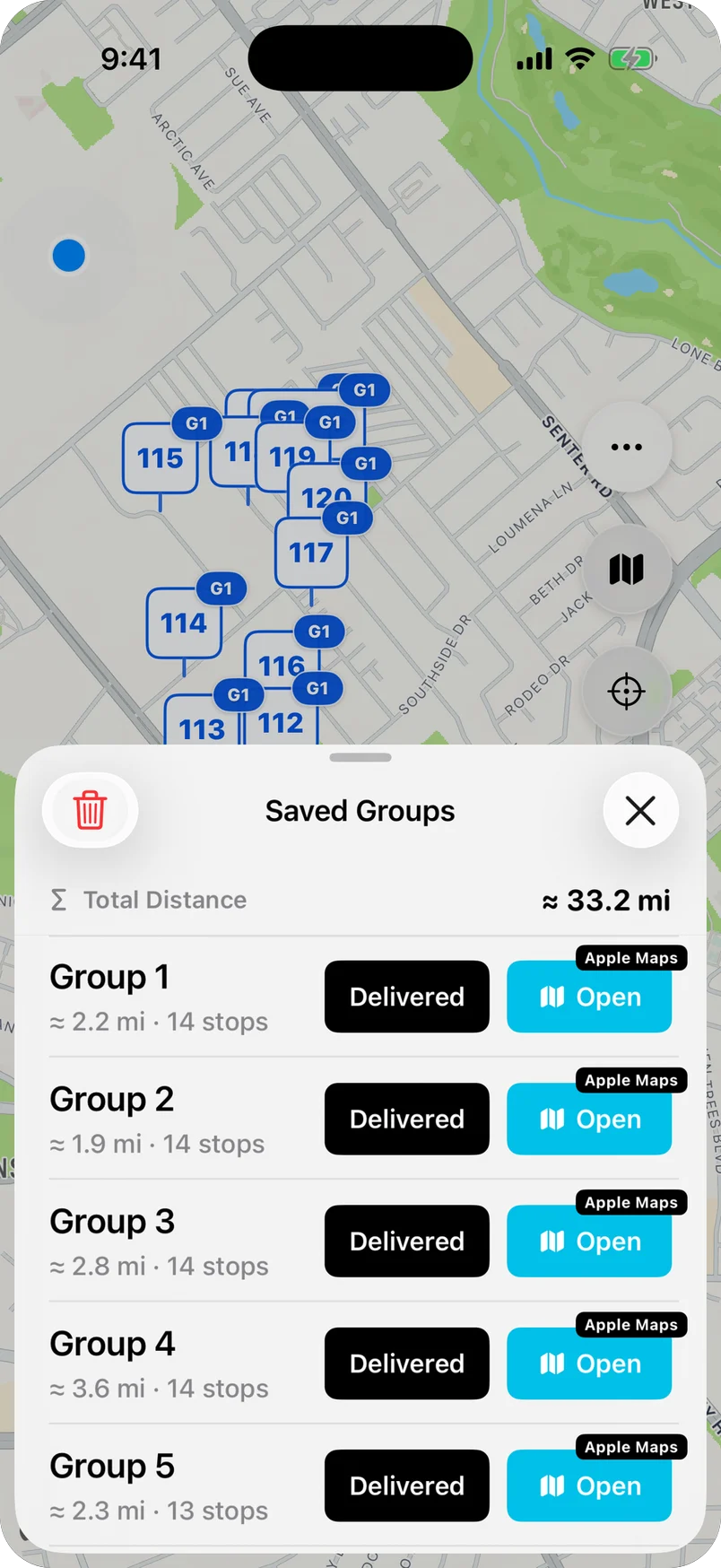
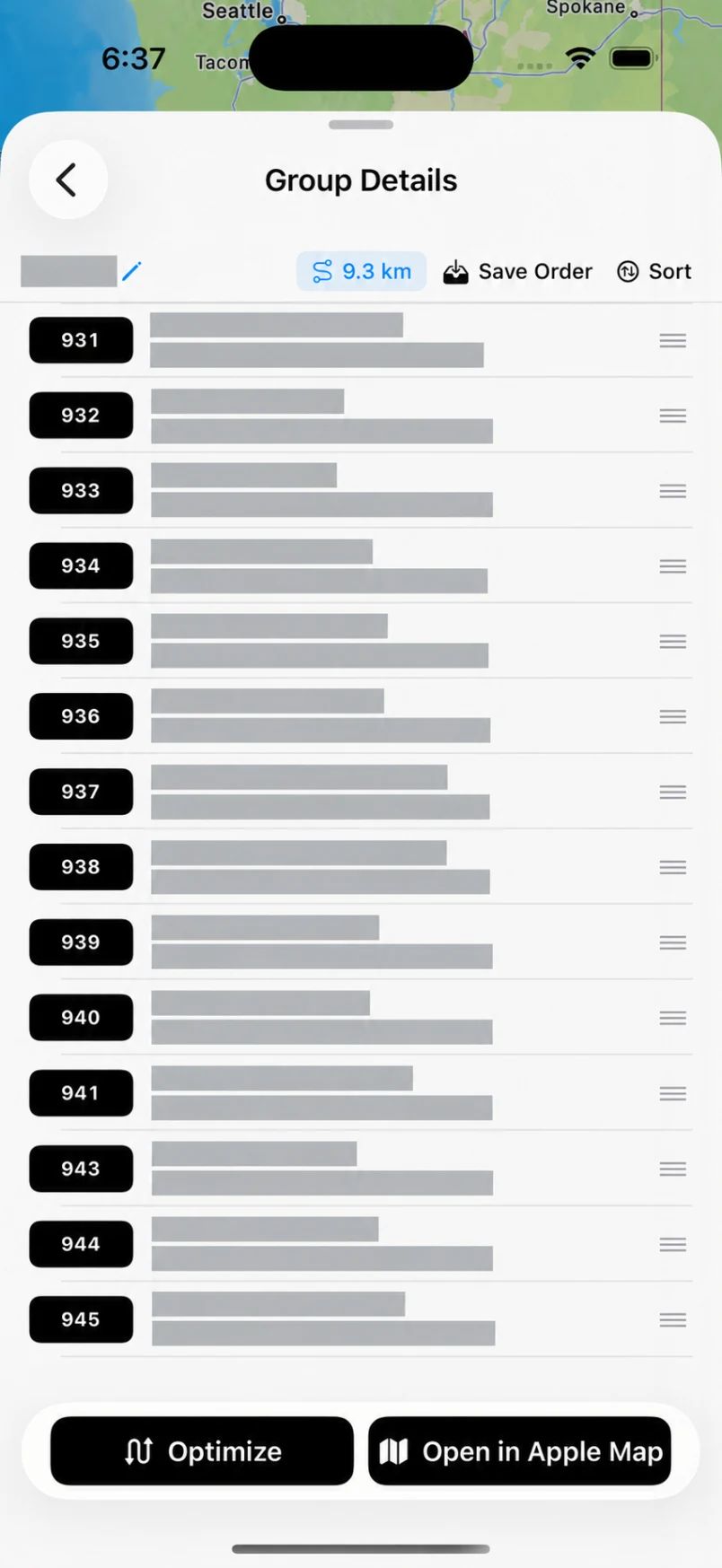
実際のアプリ画面(英語表示)。個人の住所は隠しています。アプリは日本語でも利用できます。
ナビに Apple マップを使うドライバーは多くいます。ただ、経由地が多いと準備が大変です。住所をコピーし、経由地を追加し、順序を入れ替え、出発前にもう一度すべてを確認する必要があります。
NaviBatch は Apple マップの前の段階を担当します。経由地を集め、リストを整え、ルートを準備するので、Apple マップは目的地まで案内するナビに集中できます。ワンタップでの受け渡しは特許出願中です。
Apple の iPhone ユーザガイドによると、マップでは車のルートに最大14件の経由地を追加できます。NaviBatch はこの公表されている上限を、確認済みグループの大きさとして使っています。
住所を1件ずつではなく、スクリーンショット、動画、ファイル、貼り付けたテキスト、手入力から始めます。
ルートをナビに渡す前に、順序とグループを確認できます。
最大14件の計画済み住所の確認済みグループを Apple マップへ送ります。残りのグループは NaviBatch で待機します。
画像、動画のフレーム、ファイル、貼り付けたテキスト、手入力から配送リストを追加します。
ルートをナビに渡す前に、読み取りの誤りを直します。
ルート全体を最適化する、取り込んだ順序を保つ、または選んだグループの中だけを最適化する、のいずれかを選べます。
確認済みのグループを Apple マップで開きます。その区間が終わったら NaviBatch に戻り、次のグループを送ります。
NaviBatch では、順序と受け渡しは別々の判断です。Apple マップへ送るだけで順序が自動的に決まるわけではありません。リストを確認し、最適化の範囲を選んでから、確定したグループを渡します。
会社の順序を守る必要がない、通常の住所リスト向けです。
既存の配送番号どおりに積み込んだルート向け。全体の順序は保ち、選んだグループの中だけを最適化します。
順序が確定したら、最大14件の確認済み経由地を Apple マップへ送ります。ナビは Apple マップが行います。
大事なのは件数だけではありません。本当の課題は、ナビの前にきれいなグループを用意することです。読める住所、確認済みの建物名・部屋番号、重複なし、そして Apple マップへの1回の受け渡しに収まるグループです。
NaviBatch はまさにこの流れを中心に作られています。グループを確認し、Apple マップへ送り、その区間を回って、次のグループへ進みます。
外出先で iPhone を使う配送ドライバー、軽貨物ドライバー、委託ドライバー、小規模な物流チーム向けです。経由地のリストがよく変わる場合や、ほかのシステムからスクリーンショットで届く場合、NaviBatch がナビ前の準備の多くを引き受けます。
はい。Apple の iPhone ユーザガイドによると、車のルートには最大14件の経由地を追加できます。NaviBatch はこの大きさの確認済みグループを用意し、1回の操作で最大14件の計画済み経由地を送ります。
いいえ。受け渡しでは確認済みのグループを送るだけです。最適化はその前に NaviBatch で行い、ルート全体を最適化するか、選んだグループだけにするかを選べます。
はい。順序が決まっていない通常の住所リストなら、グループを Apple マップへ送る前に、確認済みのすべての経由地を最適化できます。
既存の全体の順序を保ったままグループに分け、必要なら選んだグループの中の住所だけを最適化します。配送番号に沿った積み込み計画をそのまま使えます。
いいえ。NaviBatch は住所、オプションの最適化、順序、グループの受け渡しを準備します。ターンバイターンのナビは Apple マップが行います。
はい。NaviBatch はスクリーンショットに見えている配送先住所と配送番号を取り込み、ルートを計画する前にすべて確認できます。
NaviBatch で配送リストを取り込んで確認し、確認済みのグループを1つずつ Apple マップで開きます。