 NaviBatch
Meno digitazione
Usa screenshot, immagini lunghe e registrazioni dello schermo come fonte, invece di inserire ogni destinazione nell’app di mappe.
IMPORTAZIONE DI INDIRIZZI DA SCREENSHOT E IMMAGINI LUNGHE
Importa gli indirizzi di consegna da uno screenshot o da un’immagine lunga su iPhone e confronta l’elenco riconosciuto con l’originale. Controlla righe mancanti, numeri civici e doppioni prima di pianificare i gruppi per Mappe di Apple.
Per iPhone · Download gratuito · Abbonamenti Pro facoltativi
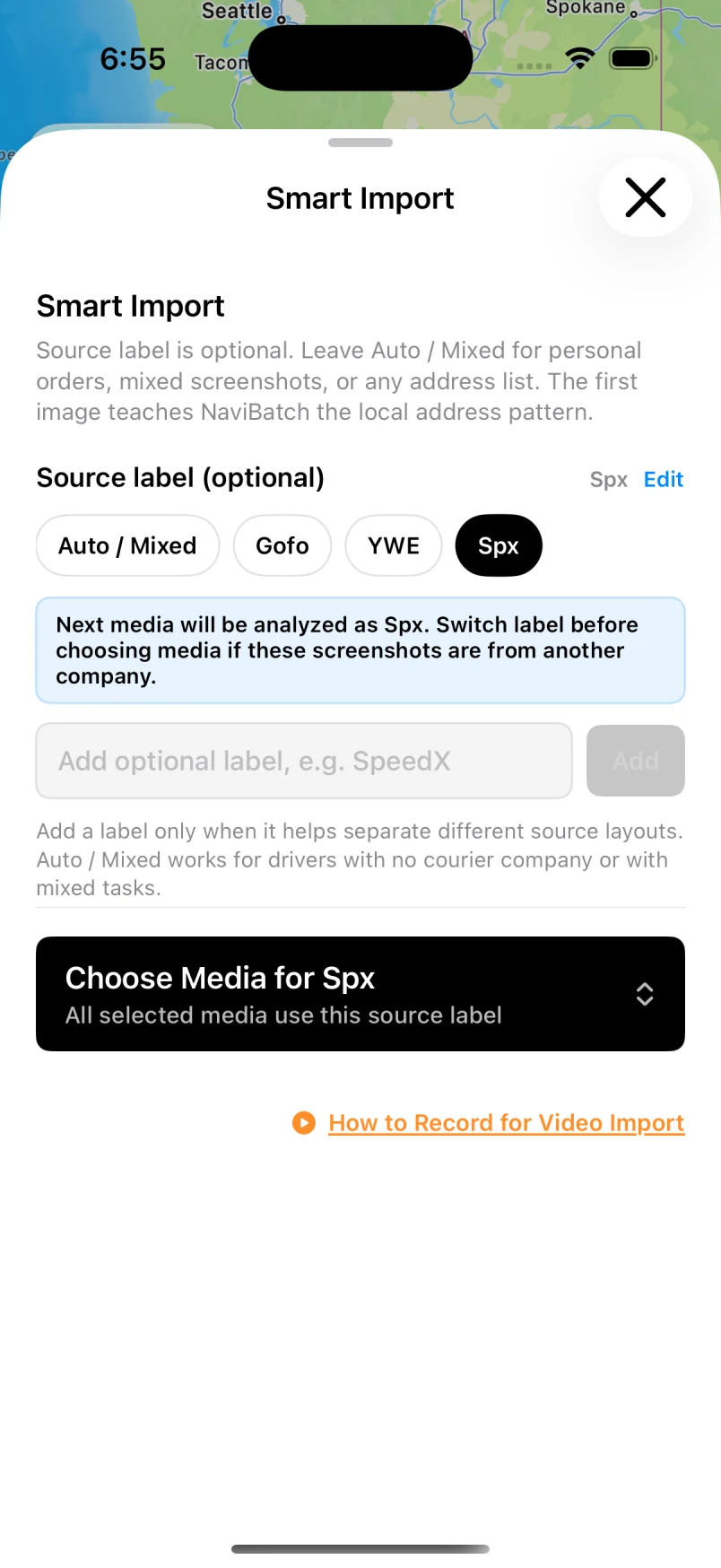
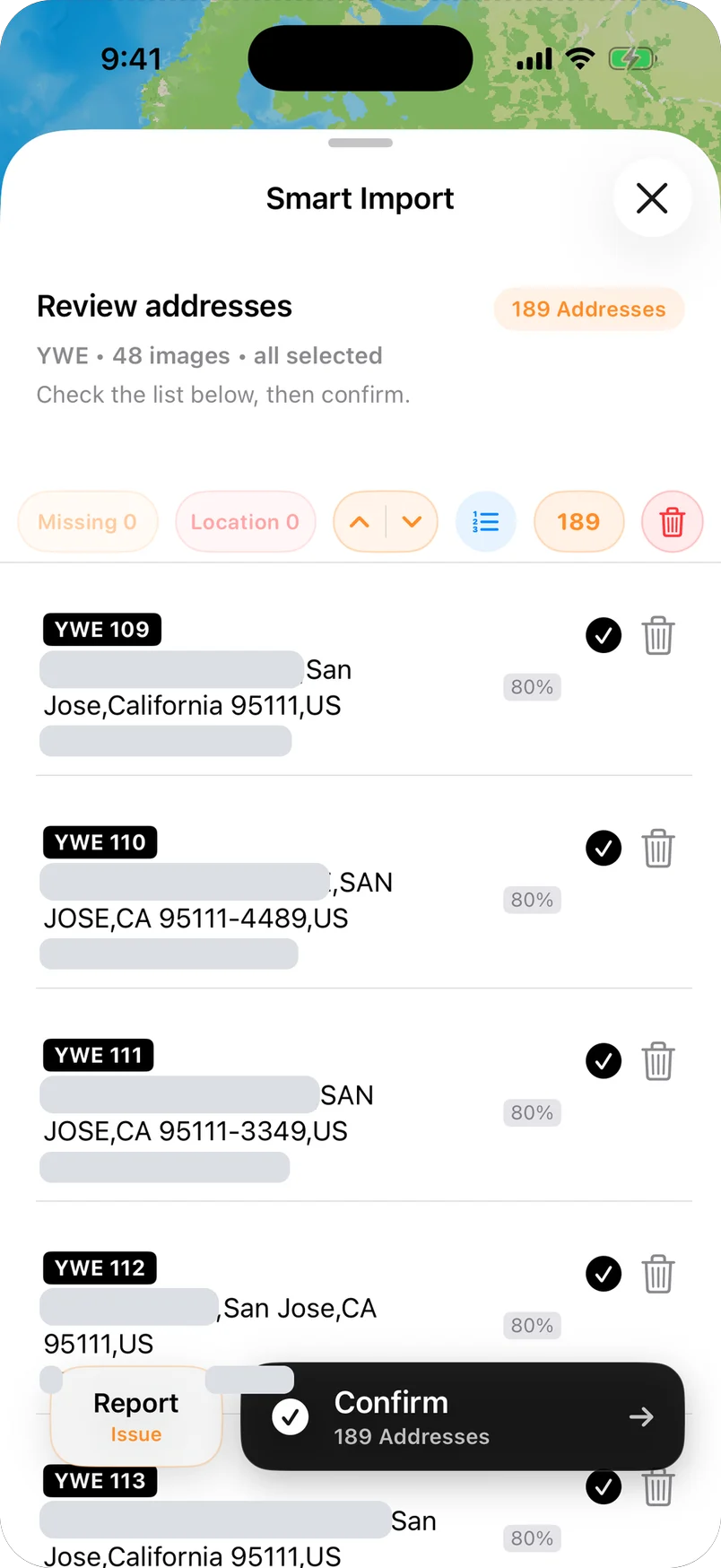
Schermata reale dell’app con interfaccia in inglese. Indirizzi privati nascosti. L’app è disponibile anche in italiano.
Gli indirizzi arrivano spesso come screenshot da un’app per corrieri, come foto di un elenco, come PDF o come messaggio. Sul telefono si leggono, ma non sono ancora un percorso.
Digitare ogni indirizzo richiede tempo e crea errori di battitura. Con l’importazione da screenshot carichi le immagini, NaviBatch riconosce gli indirizzi e tu controlli e correggi il risultato prima di pianificare il percorso.
Usa screenshot, immagini lunghe e registrazioni dello schermo come fonte, invece di inserire ogni destinazione nell’app di mappe.
Indirizzi e numeri di fermata riconosciuti vengono controllati e corretti prima di diventare fermate del percorso.
Importa l’elenco, controllalo, scegli il tipo di pianificazione e invia a Mappe di Apple un gruppo con fino a 14 fermate pianificate.
Aggiungi uno o più screenshot dalla libreria Foto, anche immagini lunghe o registrazioni dello schermo.
NaviBatch legge indirizzi e numeri di fermata e li prepara per il controllo.
Rimuovi i doppioni, correggi il testo riconosciuto male e tieni solo le fermate del giro.
Dividi l’elenco pulito in gruppi e passali a Mappe di Apple uno alla volta.
Usa screenshot in cui ogni indirizzo è leggibile per intero e non è coperto da pulsanti o notifiche. Via, numero civico e indicazioni aggiuntive dovrebbero vedersi insieme. Se screenshot consecutivi si sovrappongono, dopo l’importazione cerca le righe doppie.
Con un’immagine lunga, confronta il primo, un indirizzo centrale e l’ultimo con l’elenco importato, e controlla il numero di fermate prima di partire.
L’importazione ti risparmia la digitazione, ma il controllo resta tuo. Verifica tutto ciò che può cambiare la destinazione reale:
Indicazioni come 12/A, interno 5, scala B o piano 3 si perdono facilmente negli screenshot. Devono essere corrette prima della navigazione.
Gli screenshot lunghi a volte ripetono righe o tagliano il testo. Controlla l’elenco prima di creare i gruppi.
Se un indirizzo sembra strano o compare un avviso di posizione, controlla il segnaposto sulla mappa.
Sì. NaviBatch supporta immagini lunghe, purché indirizzi e numeri di fermata restino visibili e leggibili.
Sì. Oltre agli screenshot puoi aggiungere foto, registrazioni dello schermo, file come PDF, CSV o Excel, testo incollato o singoli indirizzi a mano.
Sì. Gli screenshot possono contenere abbreviazioni, testo tagliato o disturbi dell’immagine. Per questo il controllo prima di partire è importante.
L’importazione crea un elenco di indirizzi controllato prima della navigazione. Poi NaviBatch invia a Mappe di Apple fino a 14 fermate pianificate per passaggio.
Numeri civici e interni, righe tagliate, fermate doppie, abbreviazioni poco leggibili e tutto ciò che è diverso dallo screenshot originale.
Con NaviBatch gli screenshot diventano gruppi di indirizzi controllati per il tuo prossimo giro.