 NaviBatch
入力の手間を減らす
目的地を1件ずつ地図アプリに入力する代わりに、スクリーンショット、長い画像、画面収録を使えます。
スクリーンショットと長い画像から住所を取り込み
iPhone でスクリーンショットや長い画像から配送先住所を取り込み、読み取ったリストを元の画面と見比べます。Apple マップ用のグループを計画する前に、抜けている行、番地、重複を確認してください。
iPhone 用・無料ダウンロード・Pro はオプションのサブスクリプション
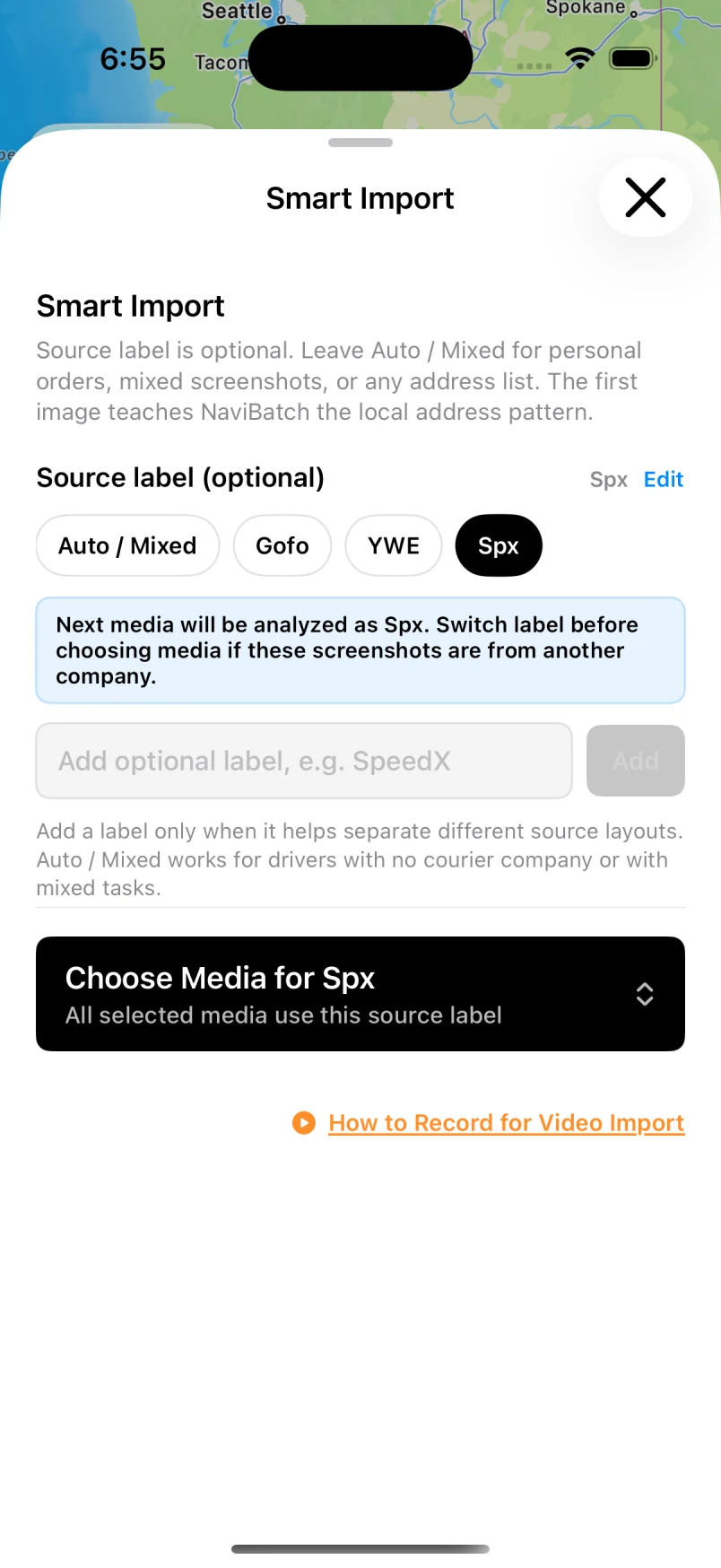
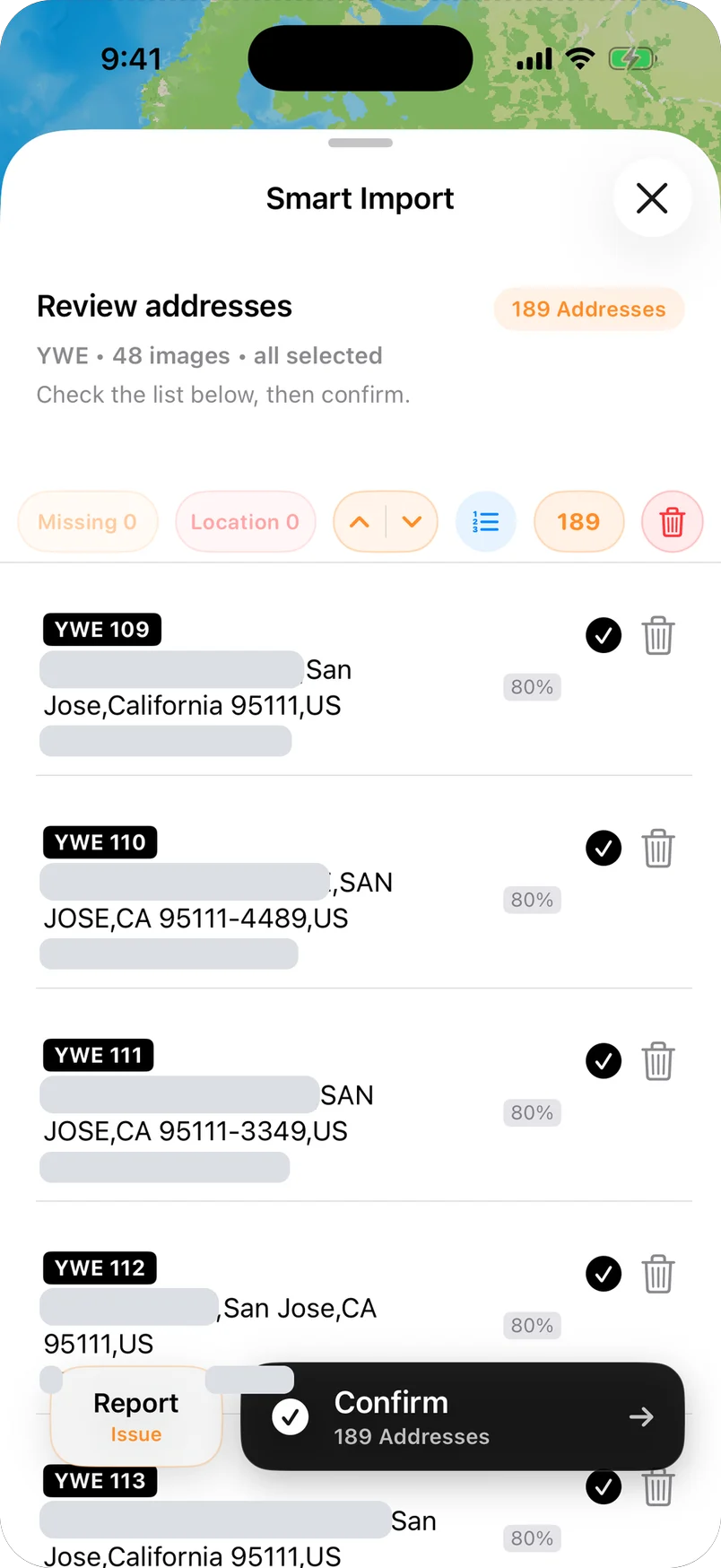
実際のアプリ画面(英語表示)。個人の住所は隠しています。アプリは日本語でも利用できます。
配送先は、配送アプリのスクリーンショット、リストの写真、PDF、メッセージなどで届くことがよくあります。スマートフォンで読めても、そのままではルートになりません。
住所を1件ずつ入力すると時間がかかり、入力ミスも起きます。スクリーンショットから取り込めば、画像を読み込むと NaviBatch が住所を読み取り、ルートを計画する前に結果を確認・修正できます。
目的地を1件ずつ地図アプリに入力する代わりに、スクリーンショット、長い画像、画面収録を使えます。
読み取った住所と配送番号は、ルートの経由地になる前に確認・修正します。
住所リストを取り込み、確認して、計画方法を選び、最大14件の計画済み経由地のグループを Apple マップへ送ります。
写真ライブラリから1枚または複数のスクリーンショットを追加します。長い画像や画面収録も使えます。
NaviBatch が住所と配送番号を読み取り、確認できる状態にします。
重複を削除し、読み取りの誤りを直し、今日のルートに含まれる経由地だけを残します。
整えたリストをグループに分け、1グループずつ Apple マップへ渡します。
各住所が最後まで読めて、ボタンや通知で隠れていないスクリーンショットを使ってください。都道府県・市区町村、丁目・番地・号、建物名と部屋番号が一緒に見えるのが理想です。続けて撮ったスクリーンショットが重なっている場合は、取り込み後に重複行がないか確認してください。
長い画像では、最初、中ほど、最後の住所を取り込んだリストと見比べ、出発前に経由地の件数も確認してください。
取り込みで入力の手間は減りますが、確認はご自身で行ってください。実際の届け先が変わる可能性があるものはすべて確認します:
「1-2-3」と「1丁目2番3号」のような表記の違いや、建物名・部屋番号は、スクリーンショットで抜けやすい部分です。ナビの前に正しいか確認してください。
長いスクリーンショットでは、行が重複したり文字が切れたりすることがあります。グループを作る前にリストを確認してください。
住所がおかしく見えるときや位置の警告が出たときは、地図上のピンを確認してください。日本語の住所は特に確認が必要です。
はい。住所と配送番号が見えて読める状態であれば、長い画像にも対応しています。
はい。スクリーンショットのほか、写真、画面収録、PDF・CSV・Excel などのファイル、貼り付けたテキスト、手入力の住所も追加できます。
はい。スクリーンショットには略記、切れた文字、画像の乱れが含まれることがあります。出発前の確認が大切です。
取り込みでナビの前に確認済みの住所リストを作ります。その後 NaviBatch が、1回の受け渡しで最大14件の計画済み経由地を Apple マップへ送ります。
番地・号、建物名と部屋番号、切れた行、重複した経由地、読みにくい略記、元のスクリーンショットと違うところ、そして地図上のピンの位置です。
NaviBatch なら、スクリーンショットが次のルート用の確認済み住所グループになります。