为每天的派送准备
导入地址、检查细节,再按照你的装车和派送方式,分组打开导航。
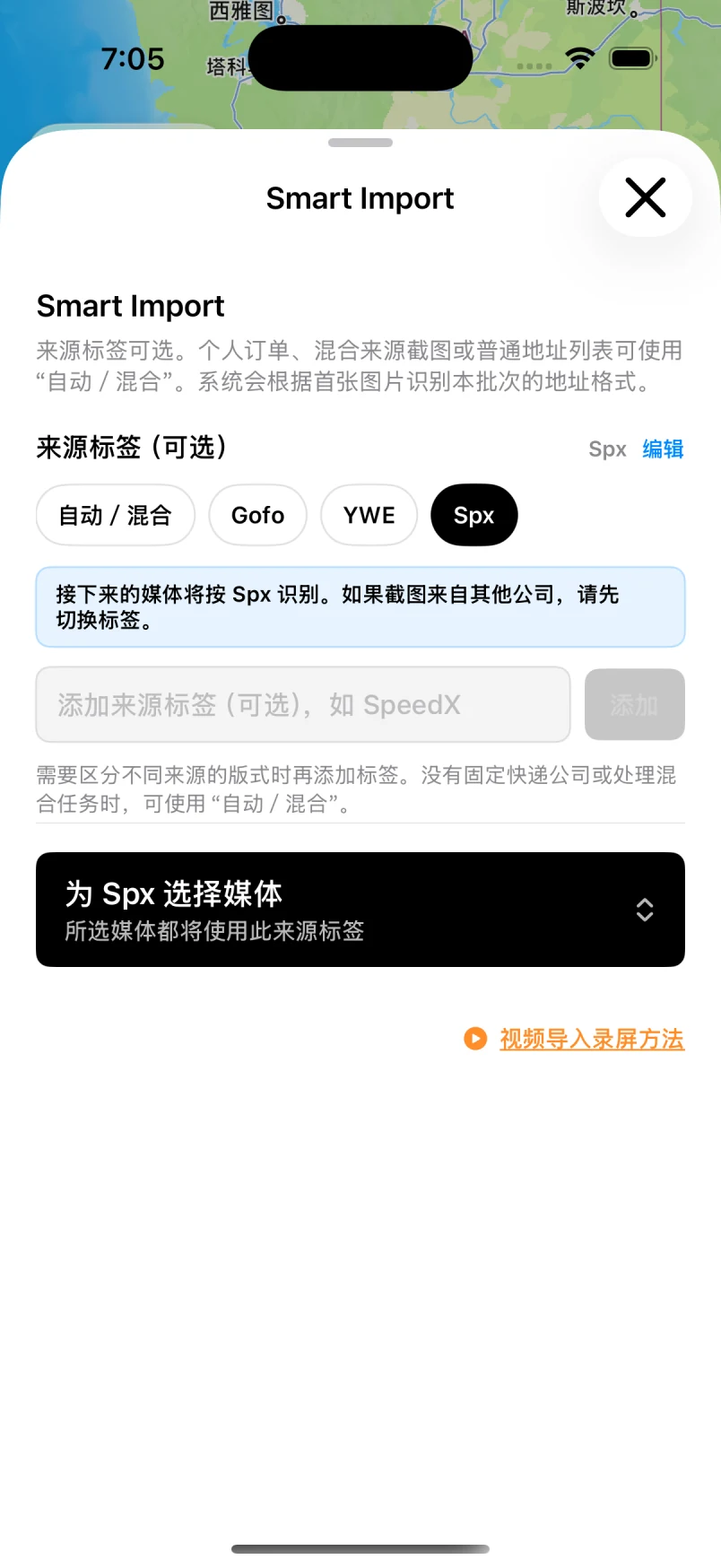
截图 · 长图 · 视频 · 文件 · 粘贴 · 手动输入
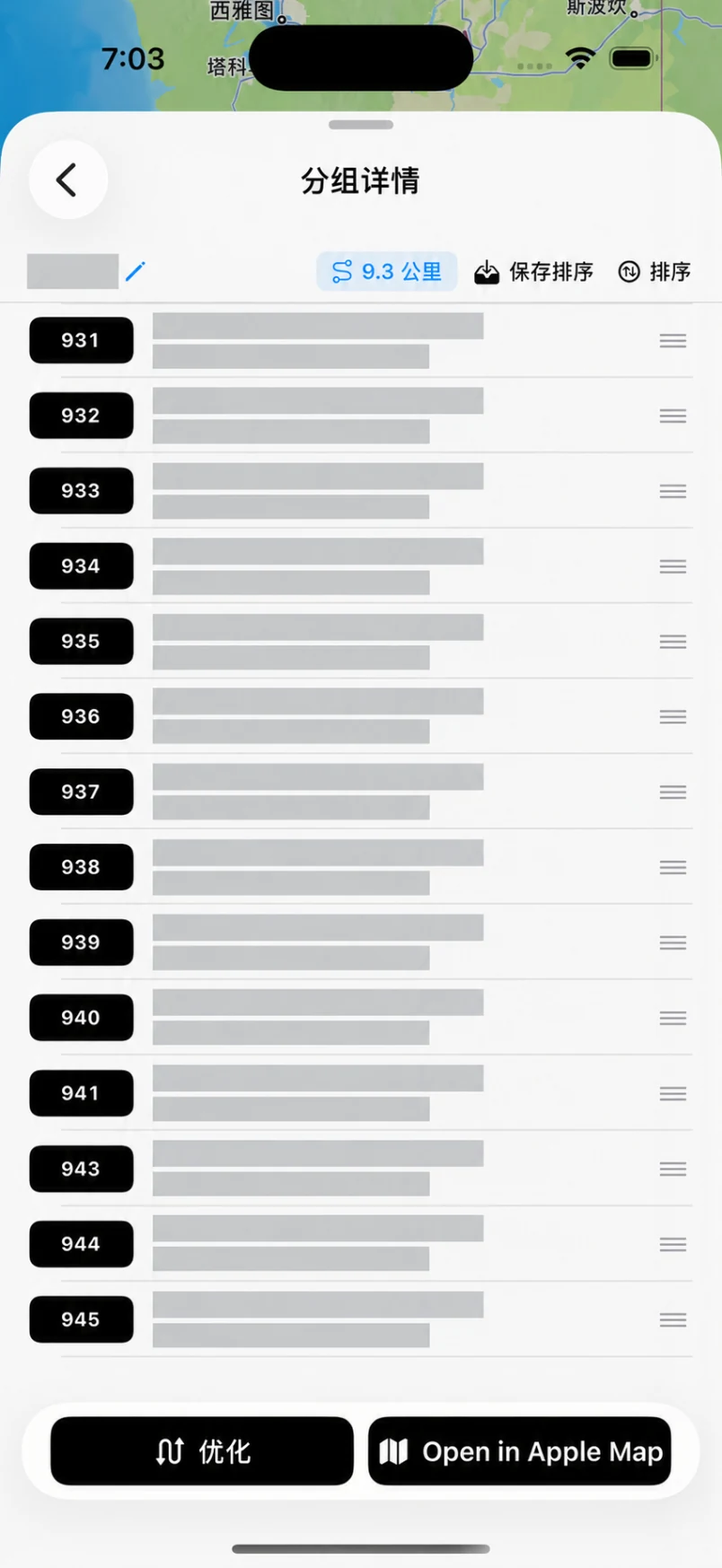
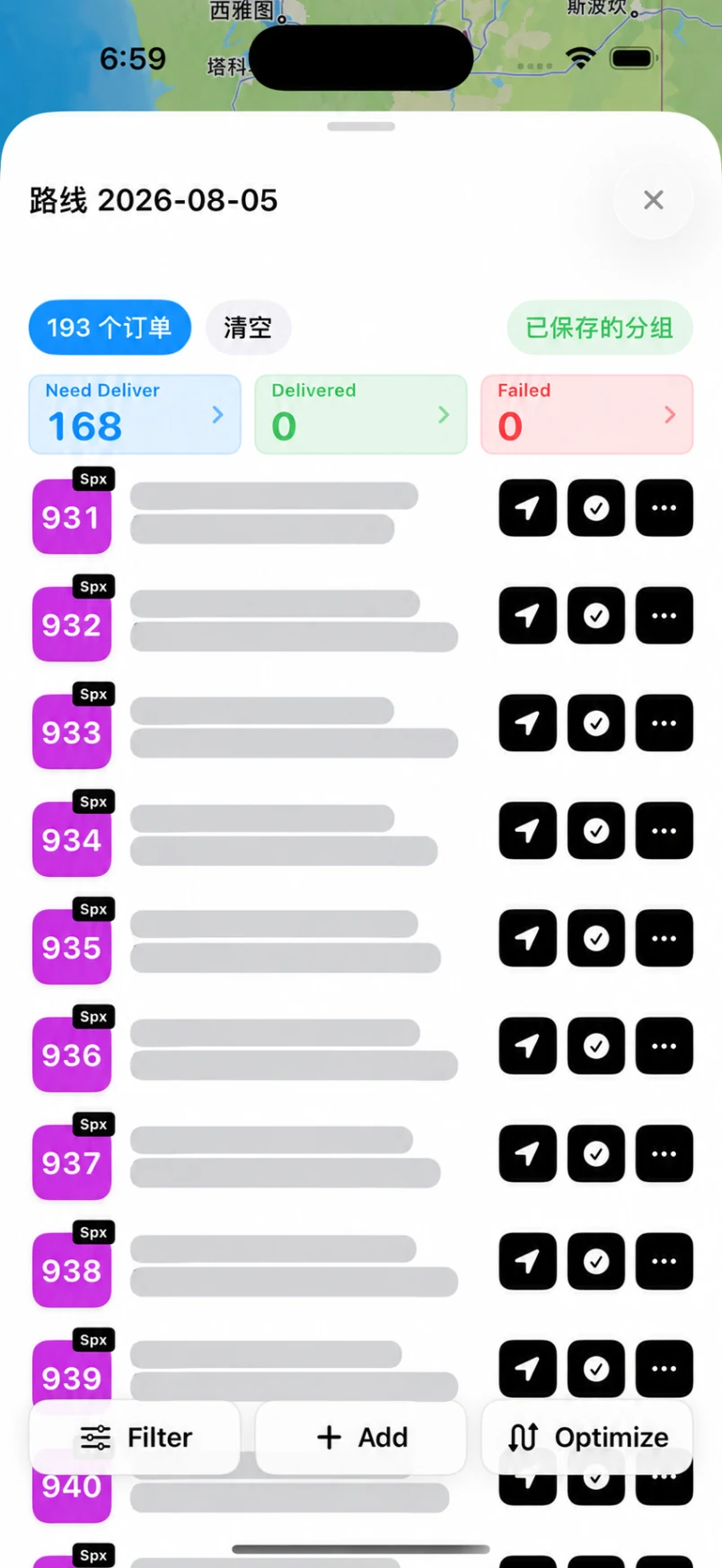
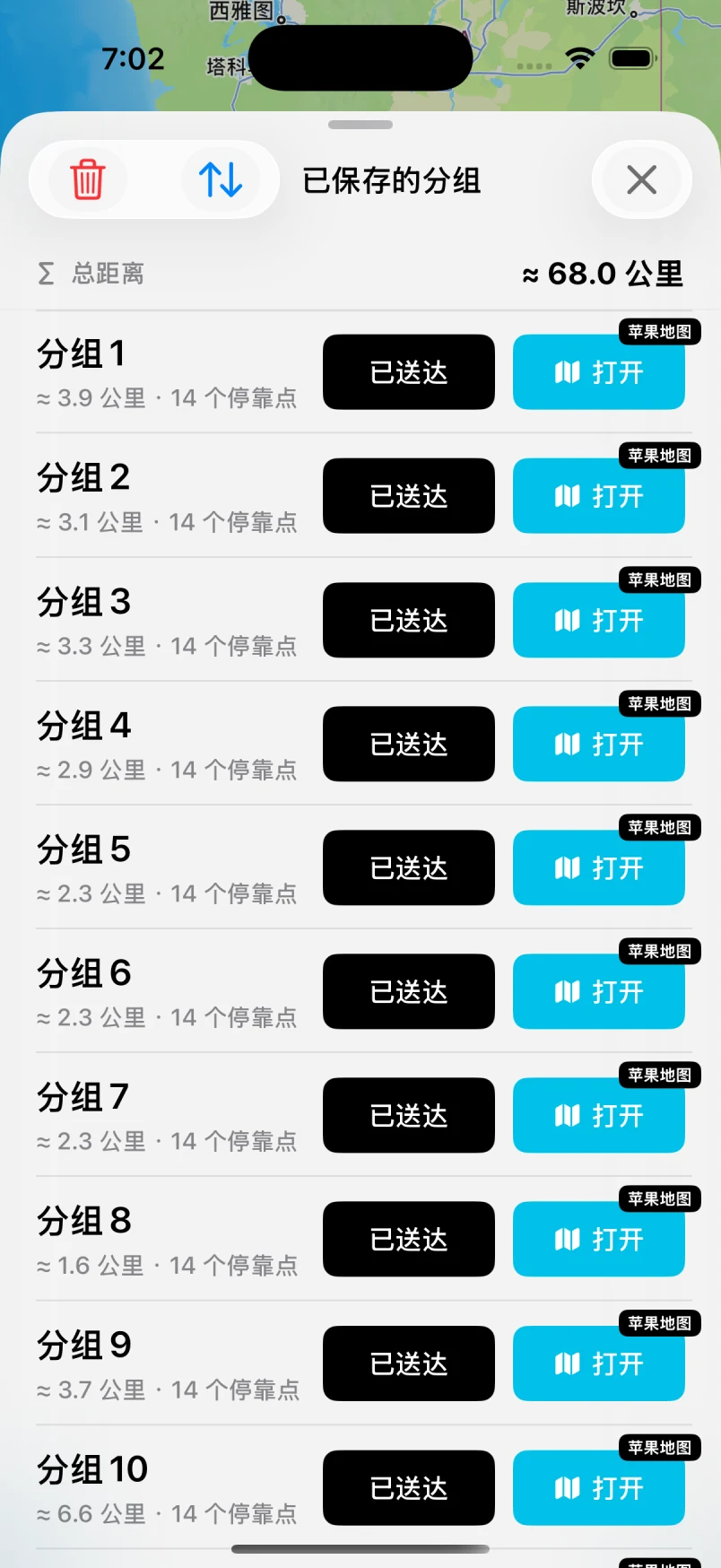
新版 App 实际界面预览,私人地址已遮盖。不同版本的界面可能有所不同。
公司站点编号与扫描、装车顺序一致时,保留整体顺序。检查选中组,按需优化这一组,再打开 Apple 地图。
如果派送顺序可以调整,可使用整条路线优化。导入方式并不决定路线类型,截图或文件中的地址也可以自由重排。
每个已保存的分组都有自己的 Apple 地图入口。一次最多发送 14 个计划地址,由 Apple 地图提供导航;完成后回到分组列表继续派送。
开车前请检查地址和地图位置。路线及导入额度取决于套餐;14 个地址指的是一次交接的数量。
每次一组,最多 14 个计划地址。完成后继续下一组。
 NaviBatch