 NaviBatch
地址导入
截图、长图、视频与文件。
NaviBatch 支持中心
查找地址导入、清单检查,以及 Apple 地图按组导航的帮助。
截图、长图、视频与文件。
地址、站点顺序与路线分组。
打开检查后的分组,开始导航。
将导入清单与原始资料对照。确认选择了相关页面、图片或视频,且每行地址完整可见。规划前检查重复行和不完整的单元信息。必要时通过 App 反馈,并遮盖支持截图中的客户资料。
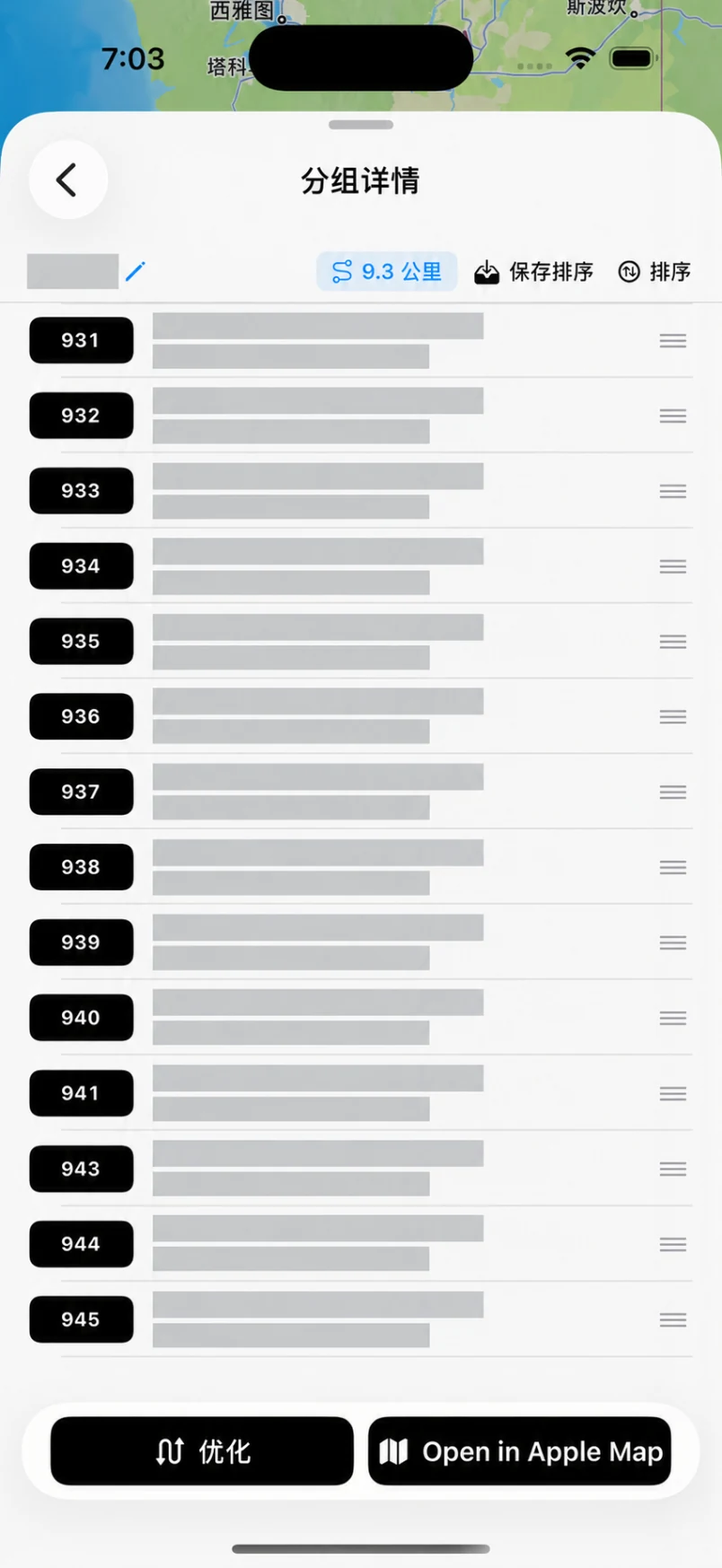
导入并检查路线,将地址整理成分组,再打开准备派送的已保存分组。一次将最多 14 个计划地址发送到 Apple 地图;完成后回到 NaviBatch,打开下一组。
如果站点编号对应扫描和装车顺序,请保留整体顺序,可按需只优化选中组。只有在整份地址清单可以自由重排时,才使用整条路线优化。
这是 NaviBatch 一次 Apple 地图交接的已确认上限,并非整条路线的上限。将路线整理成分组,再逐组继续。路线和导入额度取决于套餐。
使用原来购买时的 Apple 账户,在 NaviBatch 菜单中选择“恢复购买”。如果仍未显示,先在“设置 > 你的姓名 > 订阅”中检查,再向支持团队说明 App 版本与问题。请勿发送 Apple 密码或付款资料。
先停止导航准备,核对完整地址和地图位置。检查街道、门牌或单元号、城市和邮编是否与原始资料一致。在 NaviBatch 修正或报告位置,再重新发送检查后的分组。
附上必要的信息,帮助我们了解问题。