iPhone 配送司机使用指南

让下一趟派送,
准备得更轻松。

了解如何导入站点、检查地址,以及如何一组一组打开路线导航。

NaviBatch 路线检查界面,私人地址已遮盖
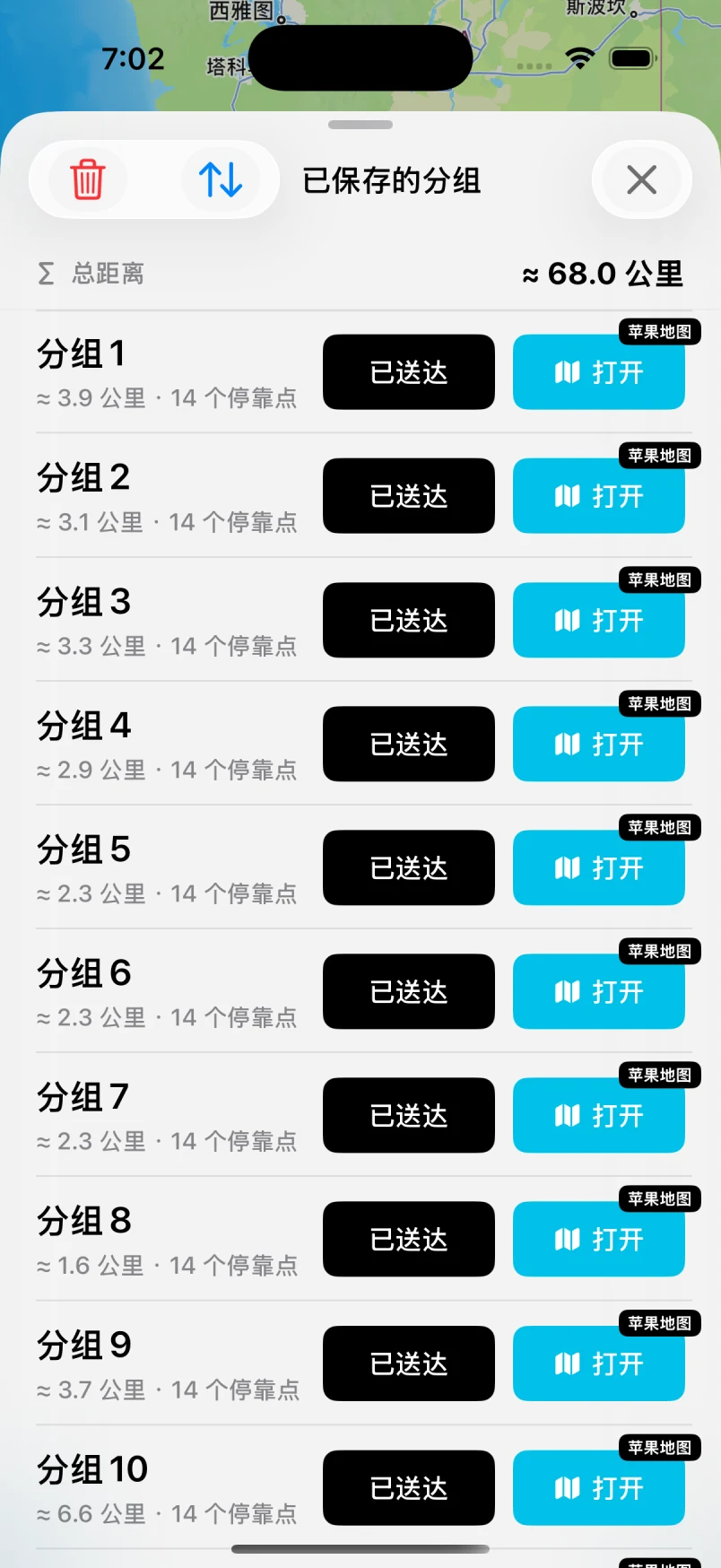
已保存的路线分组,每组都有 Apple 地图导航入口

新版 App 实际界面预览,私人地址已遮盖。不同版本的界面可能有所不同。

每一步,都更有把握。

导入

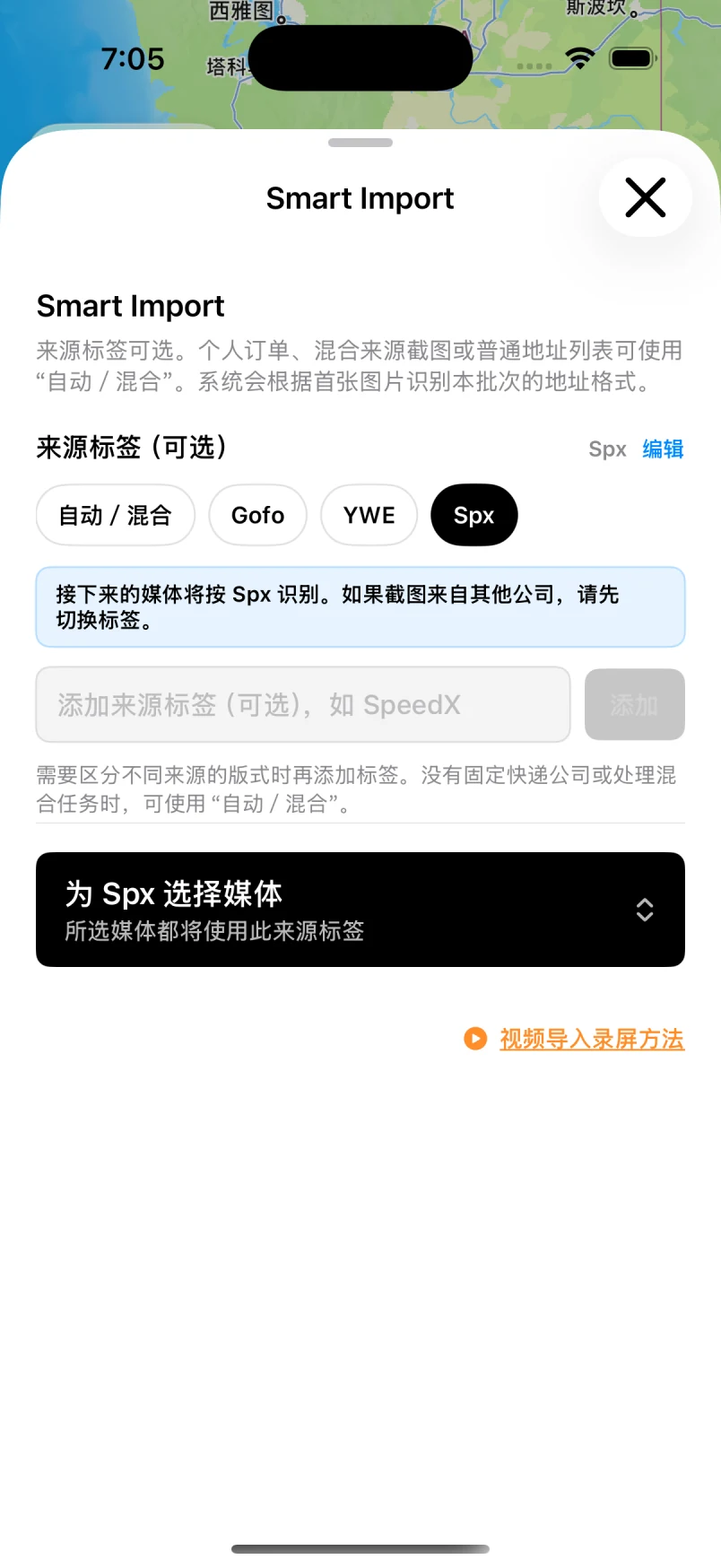
NaviBatch 地址导入选项

导入截图或长图。

保留完整地址行,再将导入结果与原始清单逐项核对。

阅读英文指南 →

检查与规划

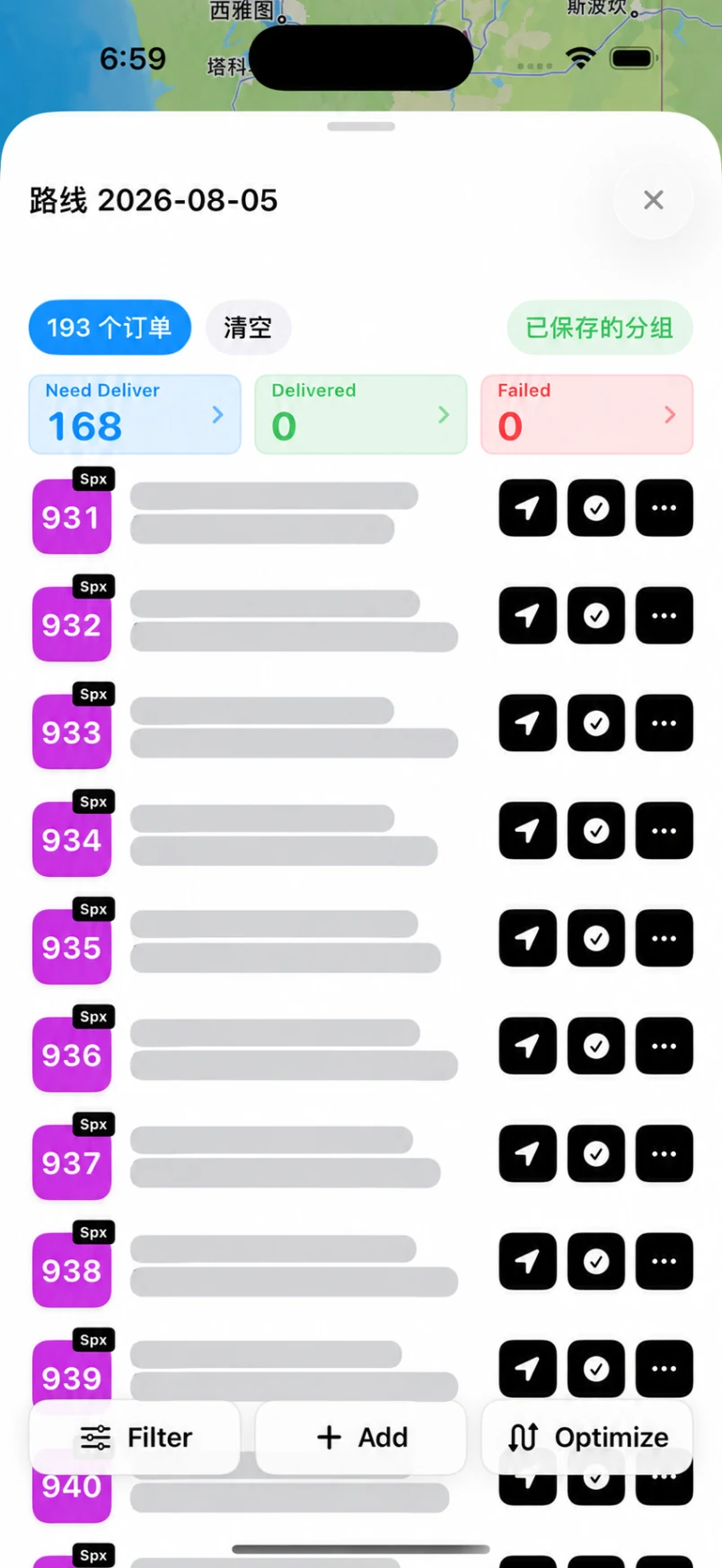
NaviBatch 路线检查界面,私人地址已遮盖

开车前,先检查地址。

规划前检查门牌号、单元号、重复地址和地图位置。

阅读英文指南 →

Apple Maps

已保存的路线分组,每组都有 Apple 地图导航入口

按组打开 Apple 地图。

每次发送一组最多 14 个已检查地址,完成后继续下一组。

阅读英文指南 →

检查与规划

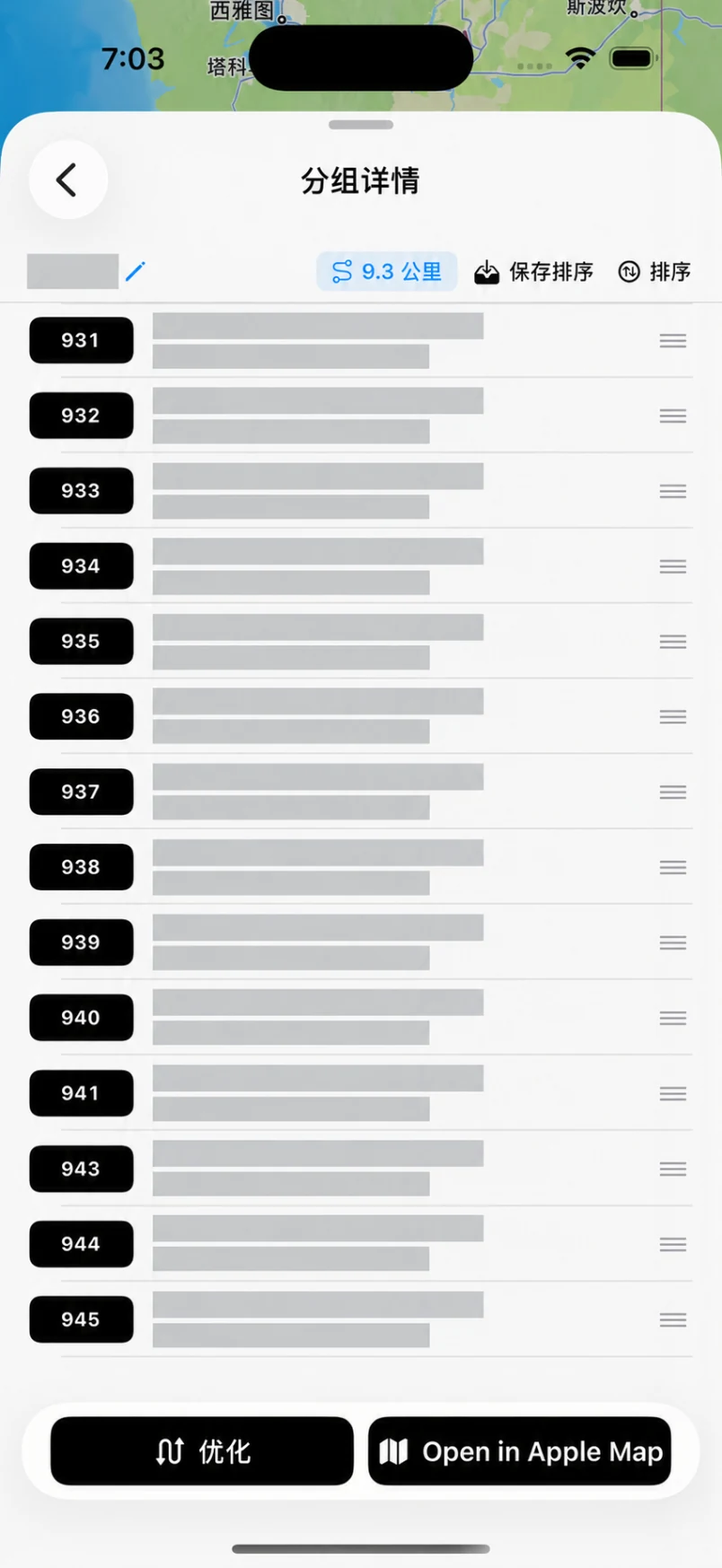
分组详情中的优化和 Apple 地图入口,地址已遮盖

选择适合的优化方式。

保留装车顺序并优化选中组,或优化可自由重排的整条路线。

阅读英文指南 →

导入

NaviBatch 地址导入选项

从派送视频中导入。

录制清晰、稳定的地址行,并检查导入结果。

阅读英文指南 →

Apple Maps

分组详情中的优化和 Apple 地图入口,地址已遮盖

做好 Apple 地图交接准备。

区分完整路线与单次交接的分组,减少重复设置。

阅读英文指南 →

遇到具体问题?

到支持中心查找对应的处理方法。

前往支持中心 →