 NaviBatch
Weniger abtippen
Nutze Screenshots, lange Bilder und Bildschirmaufnahmen als Quelle, statt jedes Ziel einzeln in die Karten-App einzugeben.
ADRESSIMPORT AUS SCREENSHOTS UND LANGEN BILDERN
Importiere Lieferadressen aus einem Screenshot oder langen Bild auf dem iPhone und vergleiche die erkannte Liste mit deiner Vorlage. Prüfe fehlende Zeilen, Hausnummern und Duplikate, bevor du die Gruppen für Apple Karten planst.
Für iPhone · Kostenloser Download · Optionale Pro-Abos
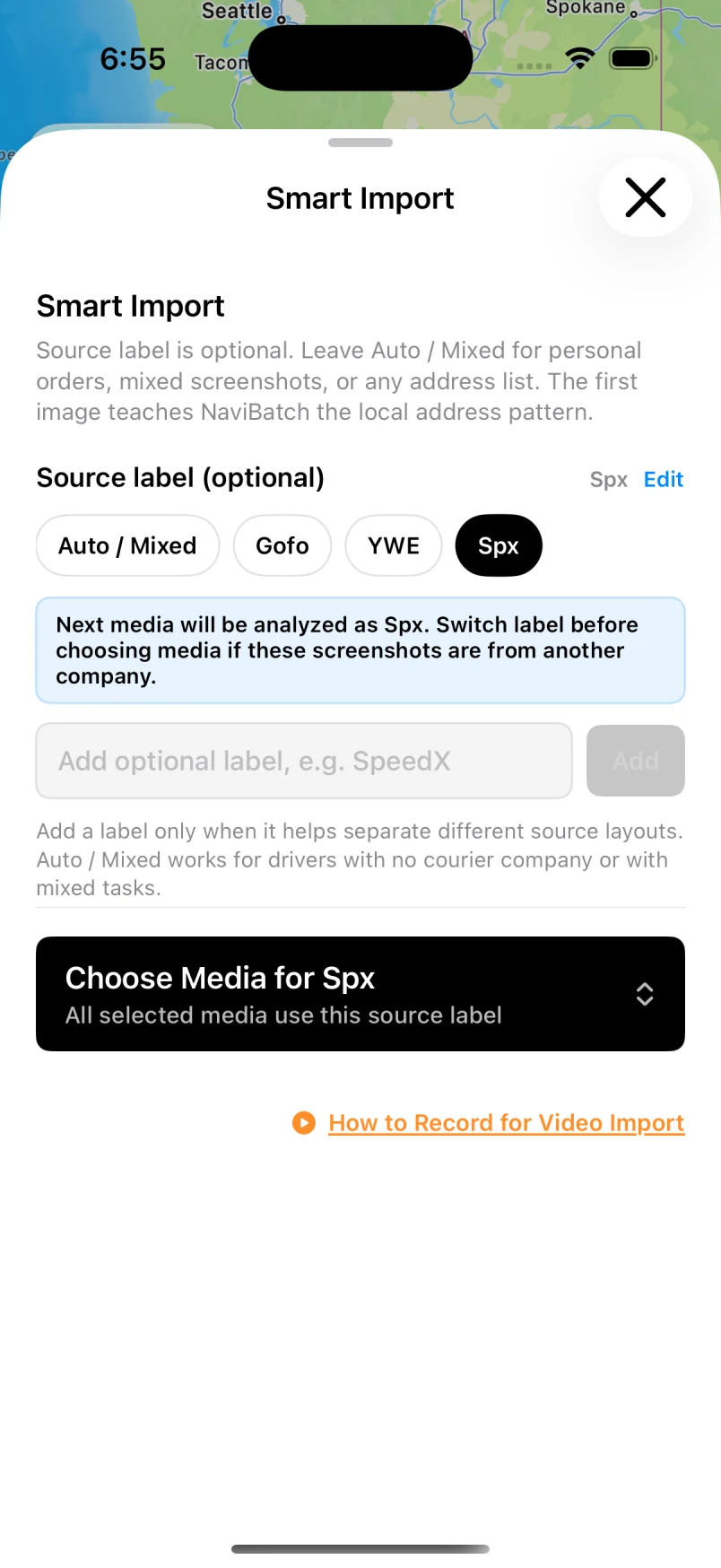
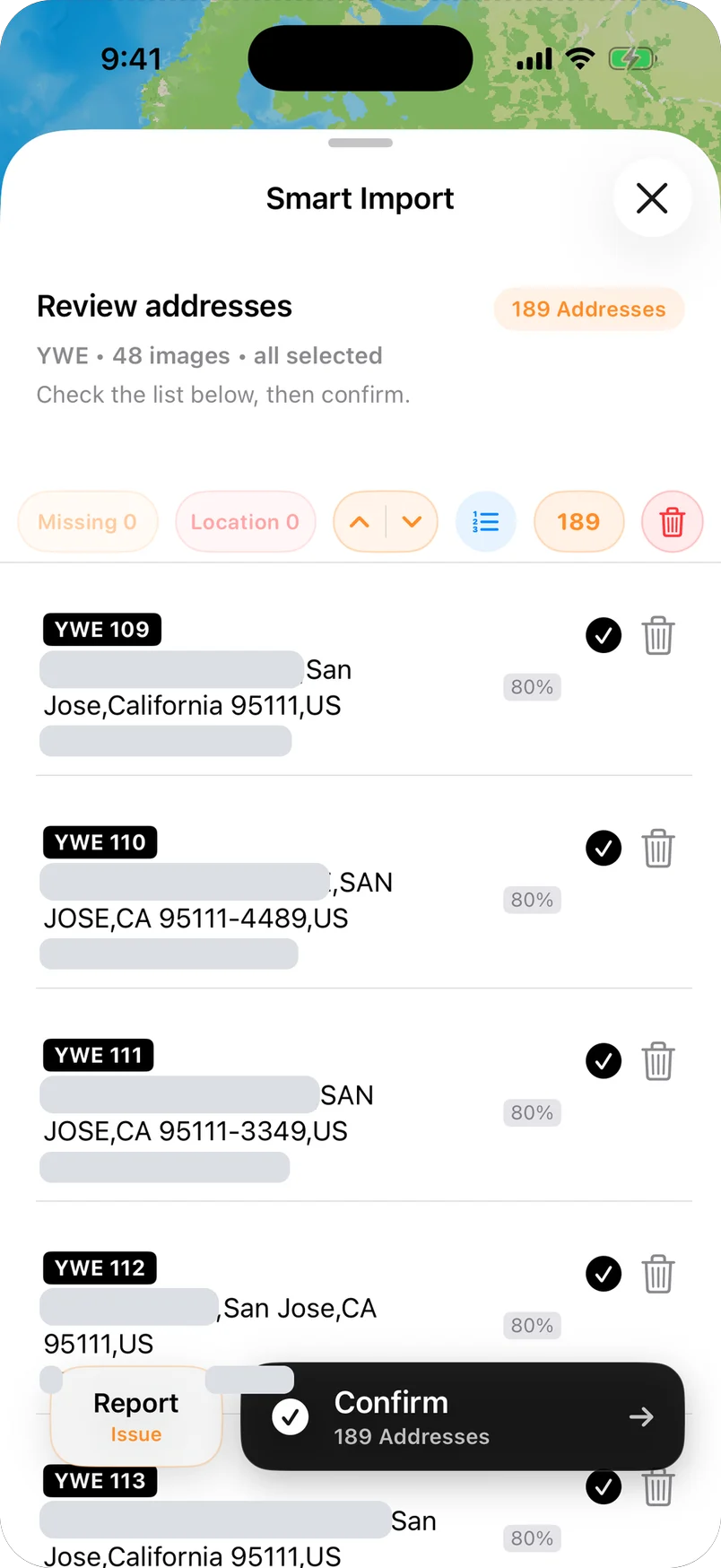
Echte App-Ansicht mit englischer Oberfläche. Private Adressen ausgeblendet. Die App ist auch auf Deutsch verfügbar.
Adressen kommen oft als Screenshot aus einer Zusteller-App, als Foto einer Liste, als PDF oder als Nachricht. Auf dem Handy sind sie lesbar, aber noch keine Route.
Jede Adresse abzutippen kostet Zeit und erzeugt Tippfehler. Mit dem Screenshot-Import lädst du die Bilder hoch, NaviBatch erkennt die Adressen, und du prüfst und korrigierst das Ergebnis, bevor du die Route planst.
Nutze Screenshots, lange Bilder und Bildschirmaufnahmen als Quelle, statt jedes Ziel einzeln in die Karten-App einzugeben.
Erkannte Adressen und Stoppnummern werden geprüft und korrigiert, bevor sie zu Stopps in der Route werden.
Adressliste importieren, prüfen, Planungsart wählen und eine Gruppe mit bis zu 14 geplanten Stopps an Apple Karten senden.
Füge einen oder mehrere Screenshots aus deiner Fotomediathek hinzu, auch lange Bilder oder Bildschirmaufnahmen.
NaviBatch liest Adressen und Stoppnummern aus und bereitet sie zur Prüfung vor.
Duplikate entfernen, falsch erkannten Text korrigieren und nur die Stopps behalten, die zur Tour gehören.
Die bereinigte Liste in Gruppen aufteilen und Gruppe für Gruppe an Apple Karten übergeben.
Nutze Screenshots, auf denen jede Adresse vollständig lesbar ist und nicht von Schaltflächen oder Einblendungen verdeckt wird. Straße, Hausnummer und Zusätze sollten zusammen sichtbar sein. Wenn sich aufeinanderfolgende Screenshots überlappen, achte nach dem Import auf doppelte Zeilen.
Vergleiche bei einem langen Bild die erste, eine mittlere und die letzte Adresse mit der importierten Liste, und prüfe die Anzahl der Stopps, bevor du losfährst.
Der Import spart Tipparbeit, nimmt dir aber die Kontrolle nicht ab. Prüfe alles, was das tatsächliche Ziel verändern kann:
Zusätze wie 12a, Hinterhaus, Etage oder c/o gehen in Screenshots leicht verloren. Sie müssen vor der Navigation stimmen.
Lange Screenshots wiederholen manchmal Zeilen oder schneiden Text ab. Prüfe die Liste vor dem Gruppieren.
Wenn eine Adresse ungewöhnlich aussieht oder eine Standortwarnung erscheint, prüfe den Pin auf der Karte.
Ja. NaviBatch unterstützt lange Bilder, solange Adressen und Stoppnummern sichtbar und lesbar bleiben.
Ja. Neben Screenshots kannst du Fotos, Bildschirmaufnahmen, Dateien wie PDF, CSV oder Excel, eingefügten Text oder einzelne Adressen manuell hinzufügen.
Ja. Screenshots können Abkürzungen, abgeschnittenen Text oder Bildstörungen enthalten. Die Prüfung vor der Fahrt ist deshalb wichtig.
Der Import erstellt eine geprüfte Adressliste vor der Navigation. NaviBatch sendet danach bis zu 14 geplante Stopps pro Übergabe an Apple Karten.
Hausnummern und Zusätze, abgeschnittene Zeilen, doppelte Stopps, schwer lesbare Abkürzungen und alles, was vom Original-Screenshot abweicht.
Mit NaviBatch werden Screenshots zu geprüften Adressgruppen für deine nächste Tour.