 NaviBatch
Moins de saisie
Utilisez captures, images longues et enregistrements d’écran comme source au lieu de taper chaque destination dans l’app de cartes.
IMPORT D’ADRESSES DEPUIS CAPTURES ET IMAGES LONGUES
Importez des adresses de livraison depuis une capture d’écran ou une image longue sur iPhone, puis comparez la liste détectée avec l’original. Vérifiez les lignes manquantes, les numéros et les doublons avant de préparer vos groupes pour Plans.
Pour iPhone · Téléchargement gratuit · Abonnements Pro facultatifs
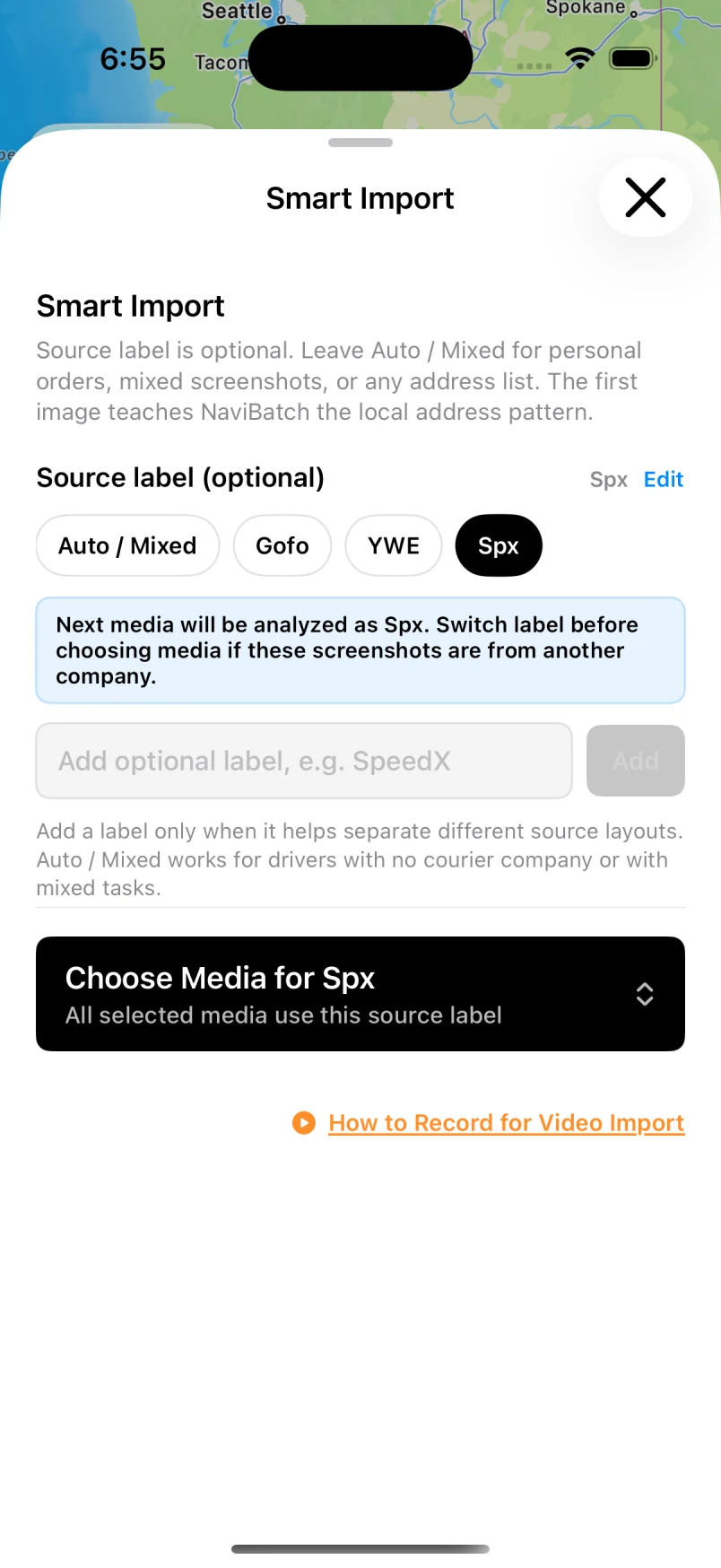
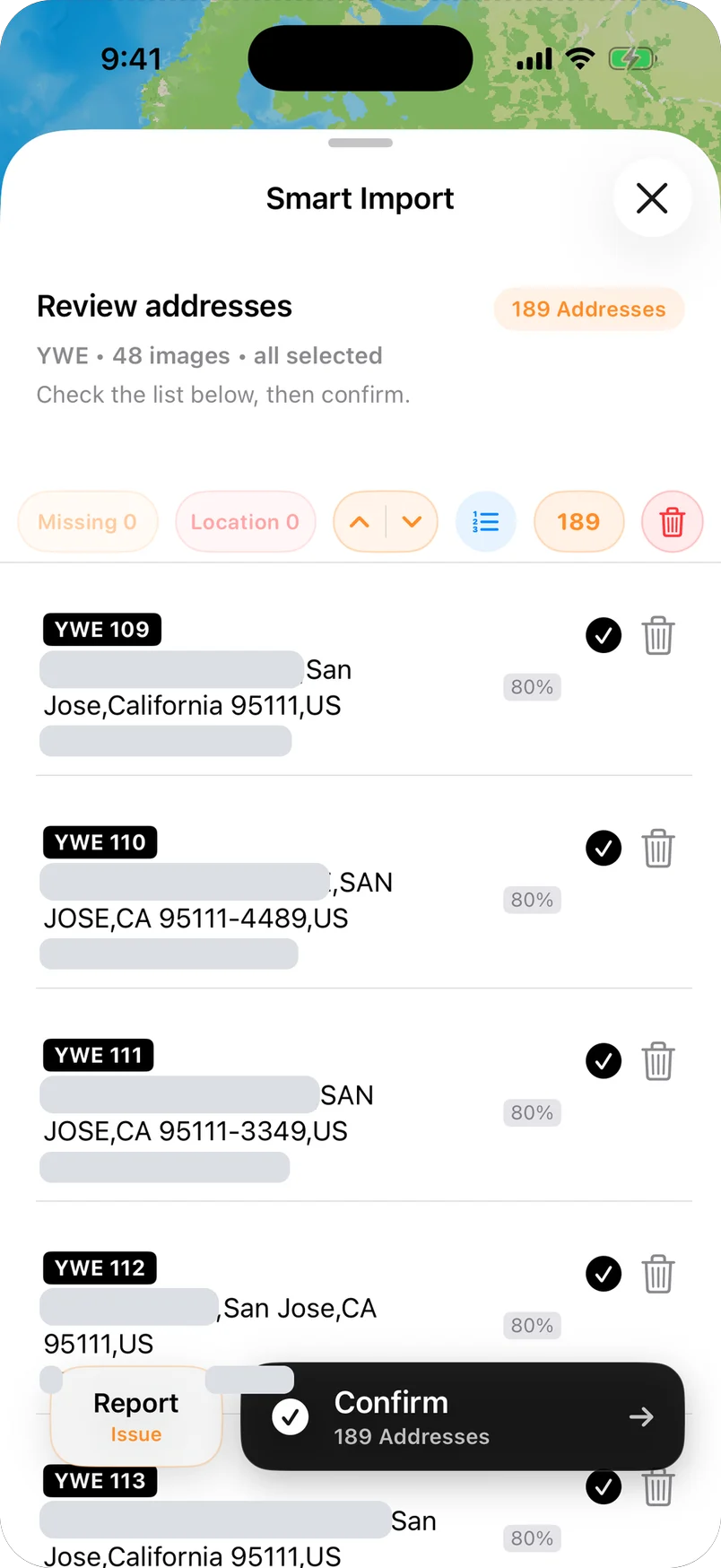
Aperçu réel de l’app, interface en anglais. Adresses privées masquées. L’app est aussi disponible en français.
Les adresses arrivent souvent sous forme de capture d’une app de livraison, de photo d’une feuille de route, de PDF ou de message. Elles sont lisibles sur le téléphone, mais ce n’est pas encore un itinéraire.
Recopier chaque adresse prend du temps et provoque des erreurs. Avec l’import de captures, vous ajoutez les images, NaviBatch détecte les adresses, et vous vérifiez et corrigez le résultat avant de planifier l’itinéraire.
Utilisez captures, images longues et enregistrements d’écran comme source au lieu de taper chaque destination dans l’app de cartes.
Les adresses et numéros d’arrêt détectés sont vérifiés et corrigés avant de devenir des arrêts de l’itinéraire.
Importez la liste, vérifiez-la, choisissez le mode de planification et envoyez un groupe de jusqu’à 14 arrêts planifiés vers Plans.
Ajoutez une ou plusieurs captures depuis votre photothèque, y compris des images longues ou des enregistrements d’écran.
NaviBatch extrait les adresses et numéros d’arrêt et les prépare pour la vérification.
Supprimez les doublons, corrigez le texte mal reconnu et gardez seulement les arrêts de la tournée.
Répartissez la liste nettoyée en groupes et envoyez-les à Plans un par un.
Utilisez des captures où chaque adresse est entièrement lisible et non masquée par des boutons ou des fenêtres. La rue, le numéro et les compléments doivent être visibles ensemble. Si des captures successives se chevauchent, cherchez les lignes en double après l’import.
Pour une image longue, comparez la première adresse, une adresse au milieu et la dernière avec la liste importée, et vérifiez le nombre d’arrêts avant de partir.
L’import réduit la saisie sans vous retirer le contrôle. Vérifiez tout ce qui peut changer la destination réelle :
Bis, ter, bâtiment, escalier, étage ou digicode se perdent facilement dans une capture. Ils doivent être justes avant la navigation.
Les captures longues répètent parfois des lignes ou coupent du texte. Vérifiez la liste avant de créer les groupes.
Si une adresse semble inhabituelle ou qu’une alerte de position apparaît, vérifiez le repère sur la carte.
Oui. NaviBatch prend en charge les images longues tant que les adresses et numéros d’arrêt restent visibles et lisibles.
Oui. En plus des captures, vous pouvez importer des photos, des enregistrements d’écran, des fichiers PDF, CSV ou Excel, du texte collé, ou ajouter une adresse manuellement.
Oui. Les captures peuvent contenir des abréviations, du texte coupé ou du bruit visuel. La vérification avant de partir est donc importante.
L’import crée une liste d’adresses vérifiée avant la navigation. NaviBatch envoie ensuite jusqu’à 14 arrêts planifiés par transfert vers Plans.
Les numéros et compléments, les lignes coupées, les arrêts en double, les abréviations difficiles à lire et tout ce qui diffère de la capture d’origine.
Avec NaviBatch, vos captures deviennent des groupes d’adresses vérifiés pour votre prochaine tournée.