 NaviBatch
목록 전체에서 시작
주소를 하나씩 입력하지 않고 스크린샷, 동영상, 파일, 붙여 넣은 텍스트, 직접 입력으로 시작합니다.
네이버 지도·카카오맵 다중 경유지
주소를 가져와 검토하고 순서를 정한 뒤, 계획한 그룹을 네이버 지도나 카카오맵으로 보냅니다. 현재 위치에서 출발해 1회 최대 6곳까지 갑니다. 긴 경로는 한 그룹을 돈 뒤 NaviBatch에서 다음 그룹을 엽니다.
iPhone용 · 무료 다운로드 · Pro는 선택형 구독
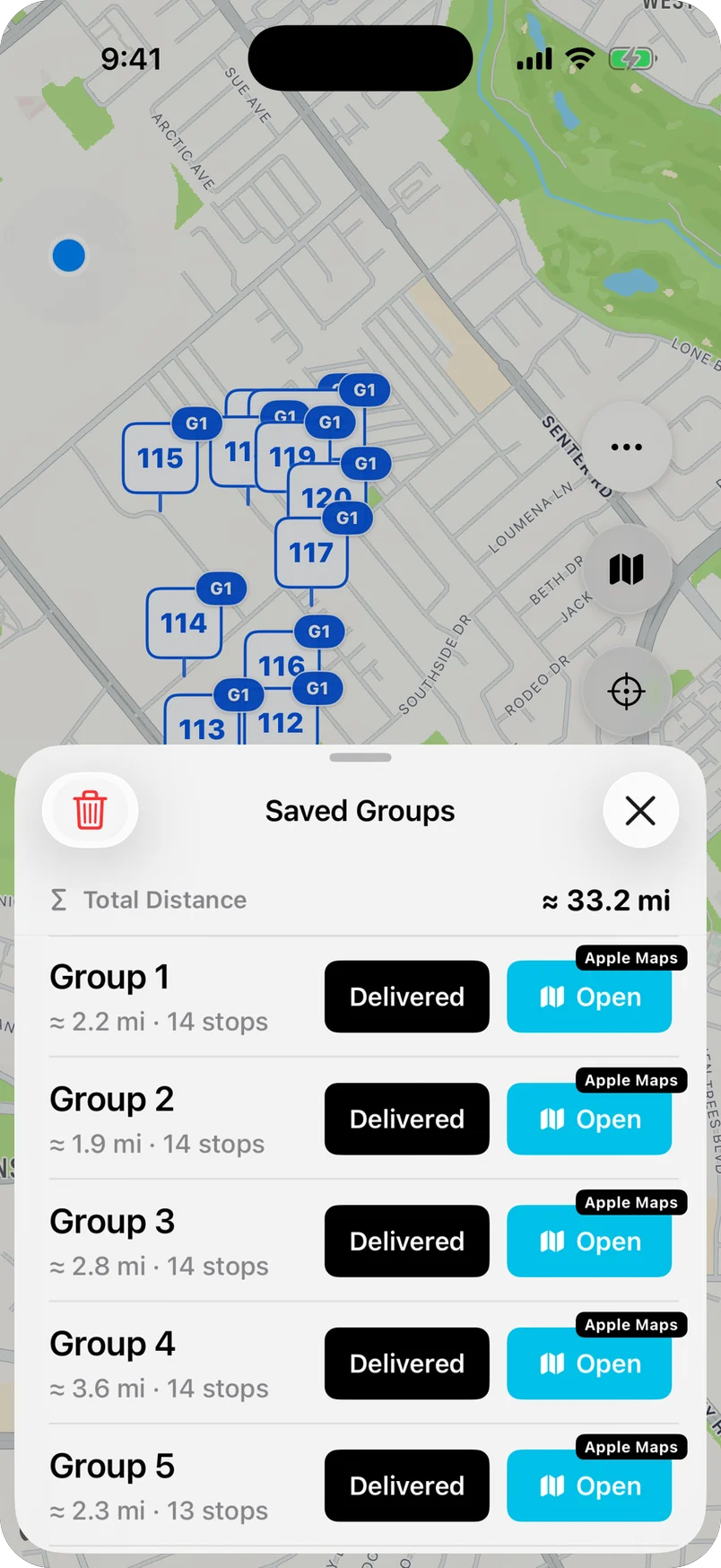
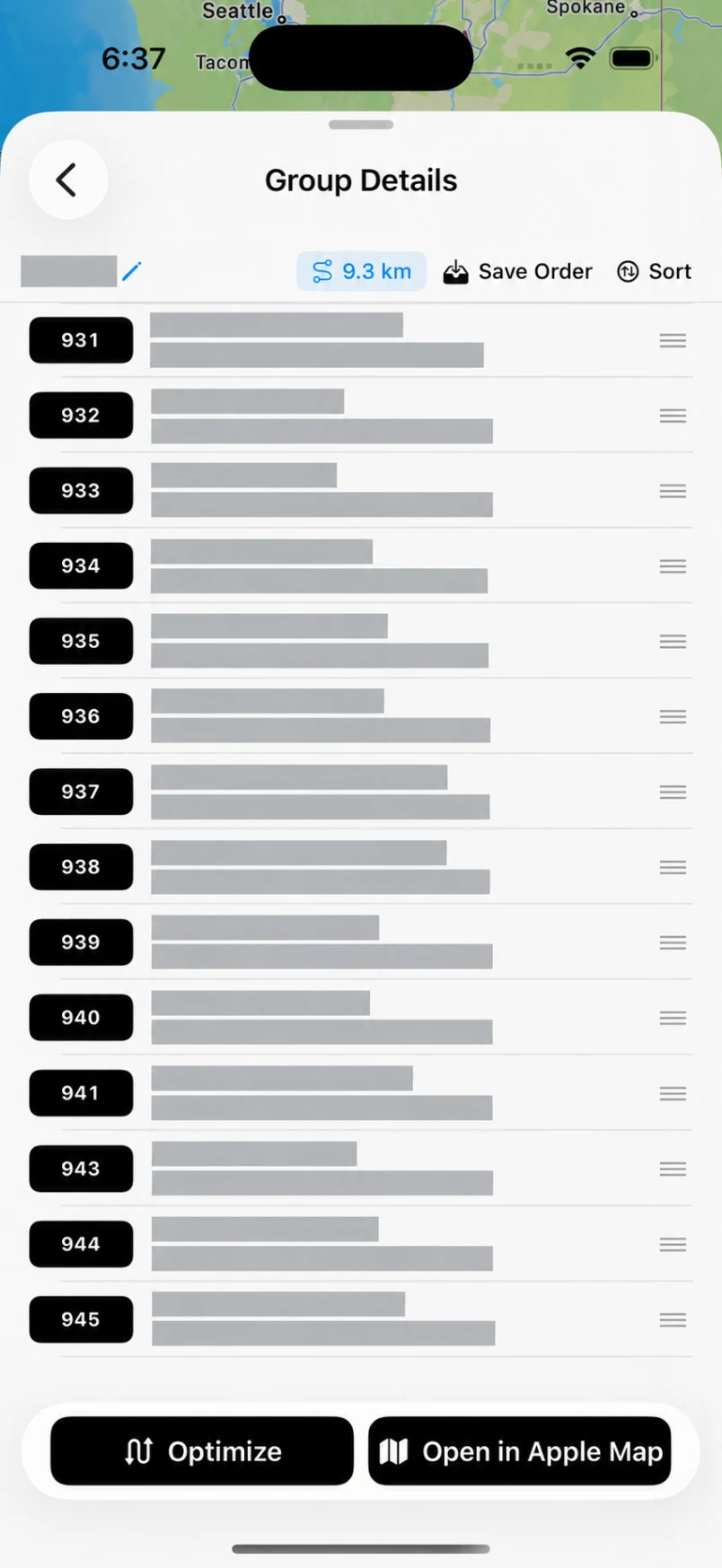
실제 앱 화면(영어 표시)이며 개인 주소는 가렸습니다. 앱은 한국어로도 사용할 수 있습니다.
한국의 택배 기사는 길 안내에 네이버 지도나 카카오맵을 많이 씁니다. 하지만 경유지가 많으면 준비가 번거롭습니다. 주소를 복사하고, 경유지를 추가하고, 순서를 바꾸고, 출발 전에 모두 다시 확인해야 합니다.
NaviBatch는 지도 앱 이전 단계를 맡습니다. 배송지를 모으고 목록을 정리해 경로를 준비하므로, 지도 앱은 목적지까지 안내하는 일에 집중할 수 있습니다.
버전 1.5.1부터 네이버 지도와 카카오맵으로 보낼 때는 현재 위치가 출발지가 되고, 경유지 최대 5곳과 도착지 1곳, 즉 1회 최대 6곳이 전달됩니다. Apple 지도로는 최대 14곳을 보낼 수 있습니다.
주소를 하나씩 입력하지 않고 스크린샷, 동영상, 파일, 붙여 넣은 텍스트, 직접 입력으로 시작합니다.
경로를 길 안내로 넘기기 전에 순서와 그룹을 검토할 수 있습니다.
검토한 그룹을 네이버 지도, 카카오맵 또는 Apple 지도로 보냅니다. 나머지 그룹은 NaviBatch에서 기다립니다.
이미지, 동영상 프레임, 파일, 붙여 넣은 텍스트, 직접 입력으로 배송 목록을 추가합니다.
경로를 길 안내로 넘기기 전에 인식 오류를 고칩니다.
전체 경로를 최적화하거나, 가져온 순서를 유지하거나, 선택한 그룹 안에서만 최적화합니다. 네이버 지도·카카오맵을 쓴다면 그룹당 배송지를 6곳으로 맞추세요.
지도 앱 선택에서 네이버 지도나 카카오맵을 고르고 그룹을 엽니다. 그 구간이 끝나면 NaviBatch로 돌아와 다음 그룹을 보냅니다.
NaviBatch에서 순서와 전송은 별개의 결정입니다. 지도 앱으로 보낸다고 순서가 자동으로 정해지지 않습니다. 목록을 검토하고 최적화 범위를 고른 뒤 확정한 그룹을 보냅니다.
회사 순서를 지킬 필요가 없는 일반 주소 목록에 맞습니다.
기존 배송지 번호대로 적재한 경로에 맞습니다. 전체 순서는 유지하고 선택한 그룹 안만 최적화합니다.
순서가 정해지면 그룹을 지도 앱으로 보냅니다. 길 안내는 지도 앱이 합니다.
네이버 지도와 카카오맵은 현재 위치에서 출발해 1회 최대 6곳(경유지 5곳 + 도착지)을 받습니다. 그룹이 더 크면 앞의 6곳만 전달되므로 그룹 크기를 6곳으로 맞추는 것이 좋습니다. 카카오맵에서는 경유지 이름이 표시되지 않고 위치만 표시됩니다.
Apple의 iPhone 사용 설명서에 따르면 Apple 지도는 차량 경로에 경유지를 최대 14곳까지 추가할 수 있습니다. NaviBatch는 지도 앱마다 그 크기에 맞는 검토된 그룹을 준비합니다.
네이버 지도와 카카오맵 행은 iPhone 지역이 한국이거나, 앱이 설치되어 있거나, 이전에 선택한 적이 있을 때 지도 앱 선택에 나타납니다.
밖에서 iPhone을 쓰는 택배 기사, 배송 기사, 위탁 기사, 소규모 배송 팀에 맞습니다. 배송지 목록이 자주 바뀌거나 다른 시스템에서 스크린샷으로 받는다면 NaviBatch가 길 안내 전 준비의 많은 부분을 맡습니다.
1회 최대 6곳입니다. 현재 위치가 출발지가 되고 경유지 최대 5곳과 도착지 1곳이 전달됩니다. 카카오맵도 같습니다.
네이버 지도와 카카오맵에는 앞의 6곳만 전달됩니다. 그룹당 배송지를 6곳으로 맞추거나, 큰 그룹은 Apple 지도(최대 14곳)로 보내세요.
아니요. 전송은 검토한 그룹을 보내기만 합니다. 최적화는 그 전에 NaviBatch에서 하며, 전체 경로나 선택한 그룹만 고를 수 있습니다.
기존 전체 순서를 유지한 채 그룹으로 나누고, 필요하면 선택한 그룹 안의 주소만 최적화합니다. 배송지 번호를 따른 적재 계획을 그대로 쓸 수 있습니다.
아니요. NaviBatch는 주소, 선택형 최적화, 순서, 그룹 전송을 준비합니다. 턴바이턴 길 안내는 지도 앱이 합니다. NaviBatch는 NAVER, Kakao와 제휴 관계가 없습니다.
iPhone 지역이 한국이거나, 해당 앱이 설치되어 있거나, 이전에 선택한 적이 있을 때 나타납니다. 앱을 설치한 뒤 다시 확인하세요. 버전 1.5.1 이상이 필요합니다.
NaviBatch로 배송 목록을 가져와 검토하고, 검토한 그룹을 하나씩 네이버 지도나 카카오맵에서 여세요.