 NaviBatch
입력 시간 줄이기
목적지를 하나씩 지도 앱에 입력하는 대신 스크린샷, 긴 이미지, 화면 녹화를 쓸 수 있습니다.
스크린샷과 긴 이미지에서 주소 가져오기
iPhone에서 스크린샷이나 긴 이미지로 배송지 주소를 가져오고, 인식된 목록을 원래 화면과 비교하세요. 지도 앱용 그룹을 계획하기 전에 빠진 줄, 번지, 동·호수, 중복을 확인합니다.
iPhone용 · 무료 다운로드 · Pro는 선택형 구독
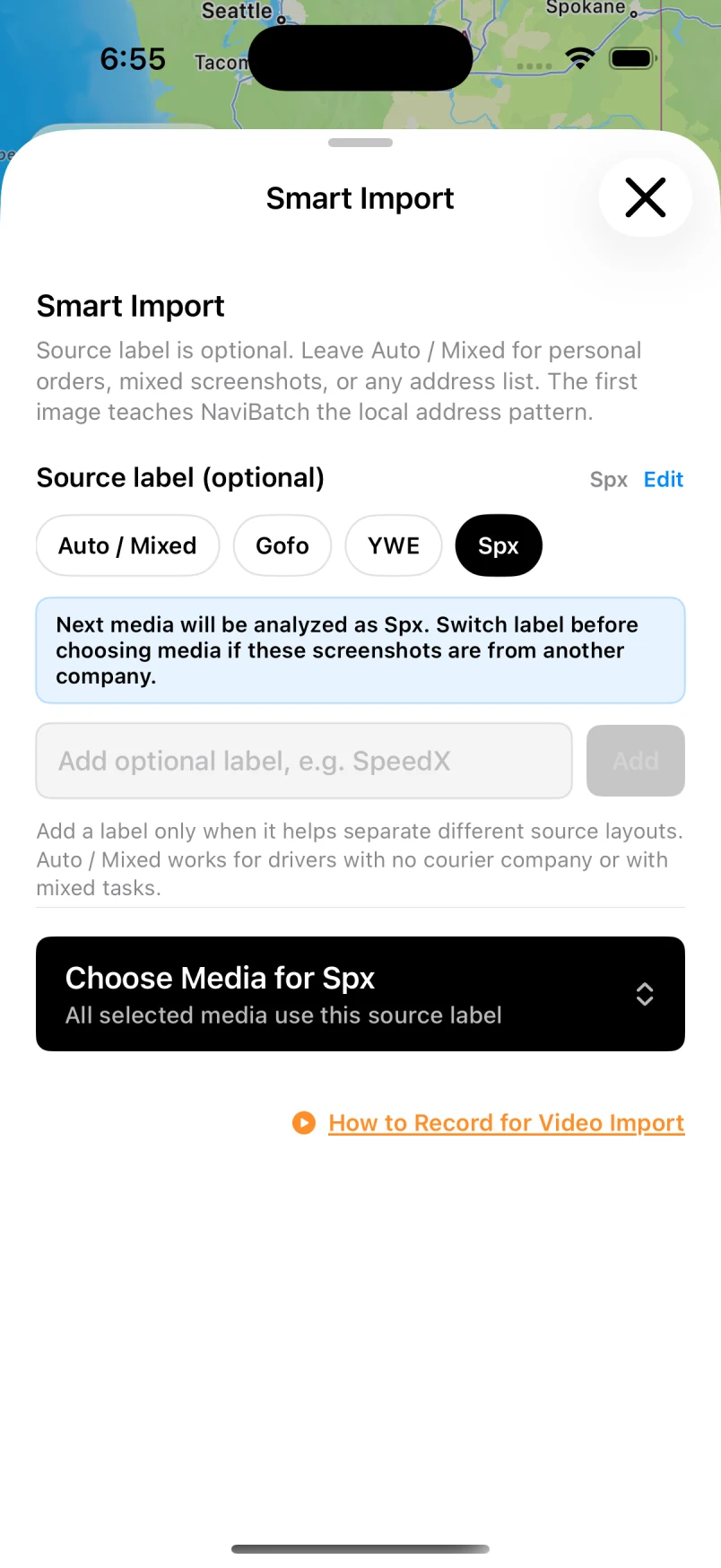
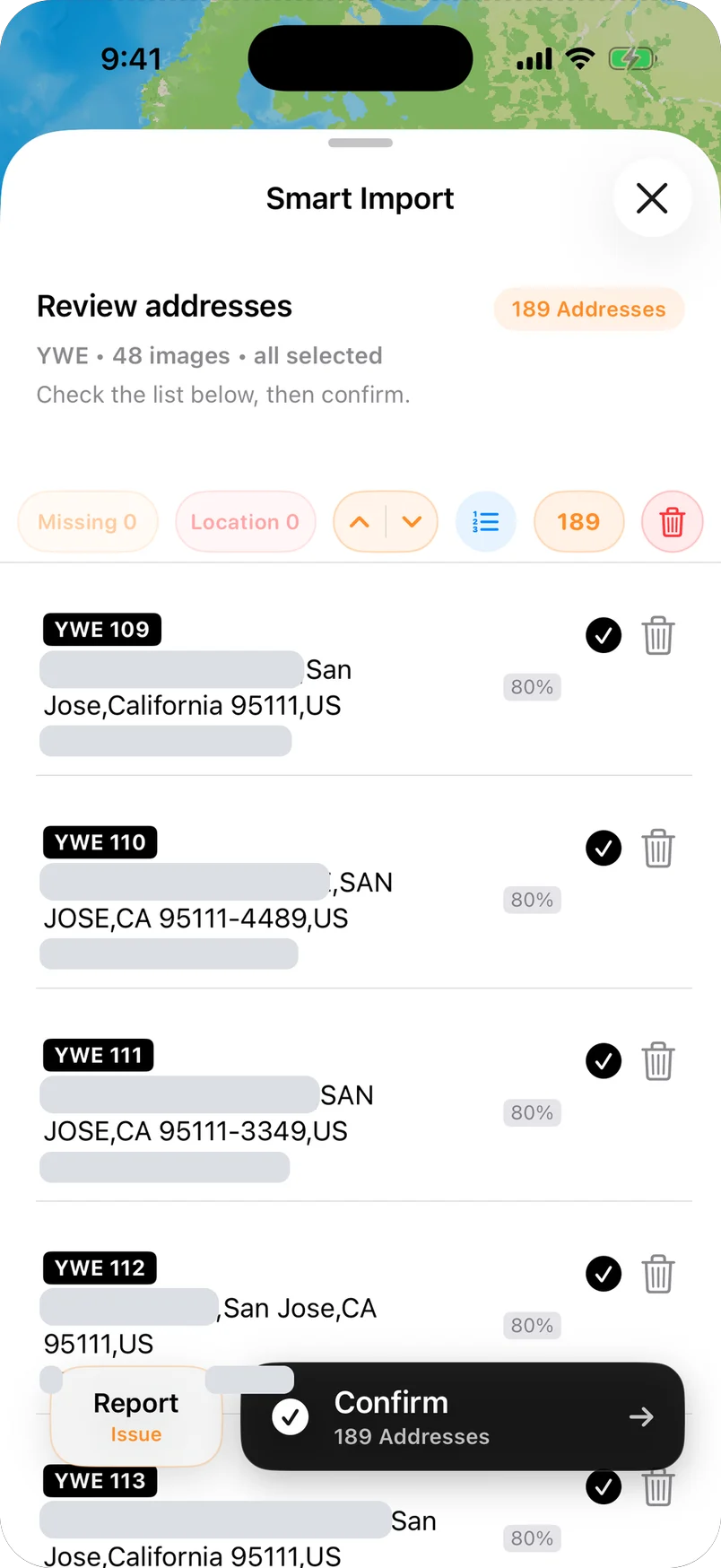
실제 앱 화면(영어 표시)이며 개인 주소는 가렸습니다. 앱은 한국어로도 사용할 수 있습니다.
배송지는 회사 앱 화면, 목록 사진, PDF, 메신저 메시지로 오는 경우가 많습니다. 휴대폰으로 읽을 수는 있어도 그대로는 경로가 되지 않습니다.
주소를 한 곳씩 입력하면 시간이 걸리고 오타도 생깁니다. 스크린샷 가져오기를 쓰면 이미지를 불러오면 NaviBatch가 주소를 읽고, 경로를 계획하기 전에 결과를 검토하고 수정할 수 있습니다.
목적지를 하나씩 지도 앱에 입력하는 대신 스크린샷, 긴 이미지, 화면 녹화를 쓸 수 있습니다.
인식된 주소와 배송지 번호는 경로의 배송지가 되기 전에 검토하고 수정합니다.
주소 목록을 가져와 검토하고, 계획 방식을 고른 뒤 그룹을 네이버 지도, 카카오맵 또는 Apple 지도로 보냅니다.
사진 보관함에서 스크린샷을 한 장 또는 여러 장 추가합니다. 긴 이미지나 화면 녹화도 쓸 수 있습니다.
NaviBatch가 주소와 배송지 번호를 읽어 검토할 수 있게 준비합니다.
중복을 지우고 인식 오류를 고친 뒤 오늘 경로에 들어갈 배송지만 남깁니다.
정리한 목록을 그룹으로 나누고 한 그룹씩 지도 앱으로 보냅니다.
각 주소가 끝까지 보이고 버튼이나 알림에 가려지지 않은 스크린샷을 쓰세요. 시·도, 시·군·구, 도로명과 건물번호, 동·호수가 함께 보이면 가장 좋습니다. 연속으로 찍은 스크린샷이 겹친다면 가져온 뒤 중복된 줄이 없는지 확인하세요.
긴 이미지는 처음, 중간, 마지막 주소를 가져온 목록과 비교하고, 출발 전에 배송지 수도 확인하세요.
가져오기는 입력을 줄여 주지만 확인은 직접 해야 합니다. 실제 배송 위치가 달라질 수 있는 부분은 모두 확인하세요:
도로명주소의 건물번호, 아파트 동·호수, 상세주소는 스크린샷에서 빠지기 쉬운 부분입니다. 길 안내 전에 맞는지 확인하세요.
긴 스크린샷에서는 줄이 중복되거나 글자가 잘릴 수 있습니다. 그룹을 만들기 전에 목록을 확인하세요.
주소가 이상해 보이거나 위치 경고가 나오면 지도의 핀을 확인하세요.
네. 주소와 배송지 번호가 보이고 읽을 수 있다면 긴 이미지도 지원합니다.
네. 스크린샷 외에도 사진, 화면 녹화, PDF·CSV·엑셀 같은 파일, 붙여 넣은 텍스트, 직접 입력한 주소를 추가할 수 있습니다.
네. 스크린샷에는 약어, 잘린 글자, 흐린 부분이 있을 수 있습니다. 출발 전 확인이 중요합니다.
가져오기는 길 안내 전에 검토한 주소 목록을 만듭니다. 그다음 NaviBatch가 그룹을 네이버 지도나 카카오맵(1회 최대 6곳), Apple 지도(최대 14곳)로 보냅니다.
건물번호, 동·호수, 잘린 줄, 중복된 배송지, 알아보기 어려운 약어, 원래 스크린샷과 다른 부분, 그리고 지도의 핀 위치입니다.
NaviBatch로 스크린샷을 다음 경로용 검토된 주소 그룹으로 바꾸세요.